


Retours, échanges et SAV : un dossier suivi du compte client à l’administration Shopware
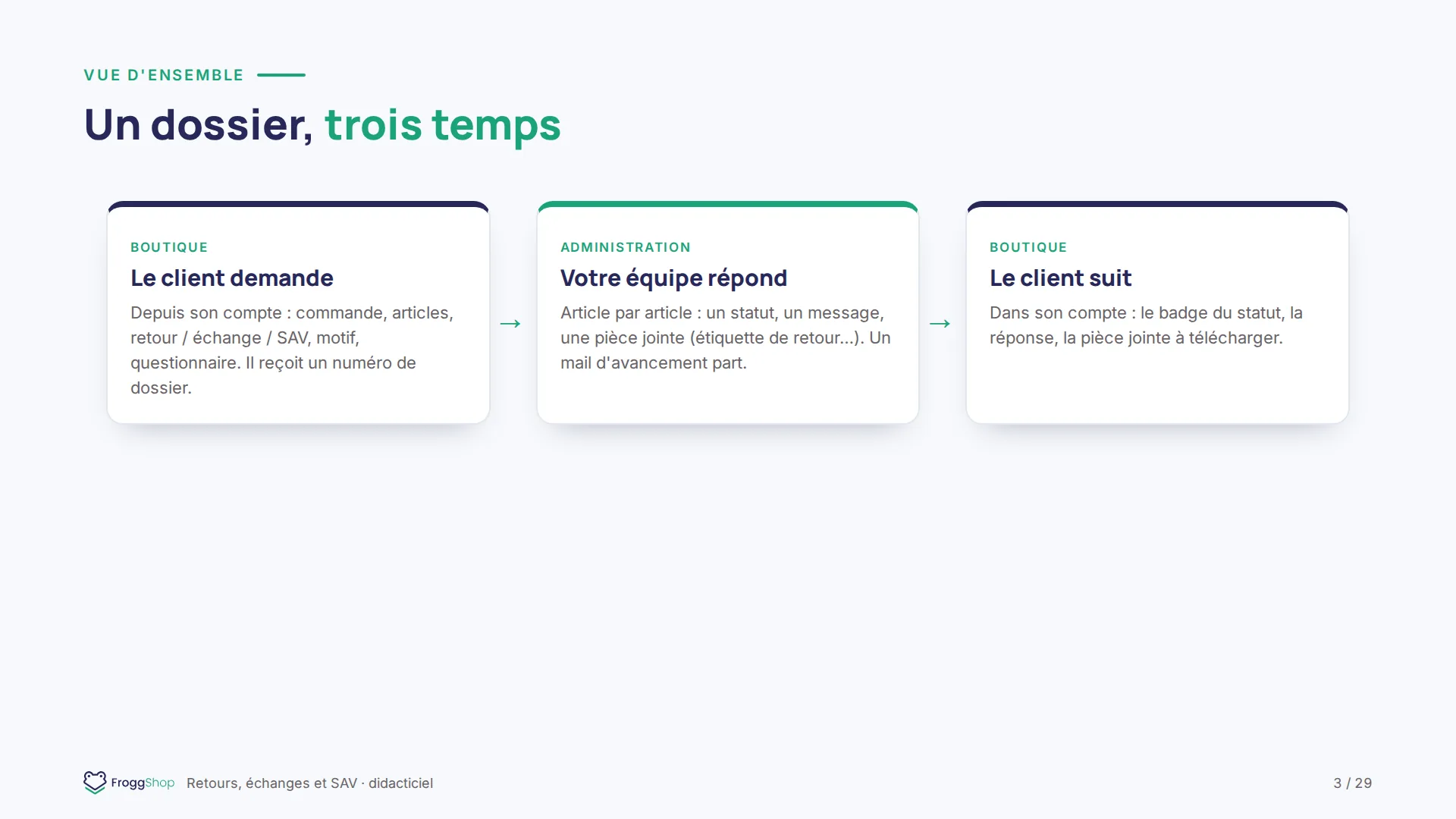
Un retour commence souvent par un mail, puis une série d’échanges pour retrouver la commande et comprendre le problème. Avec FroggShop, la demande arrive qualifiée dans un dossier numéroté que le client et votre équipe suivent chacun de leur côté.
Ouvrir une demande depuis son compte
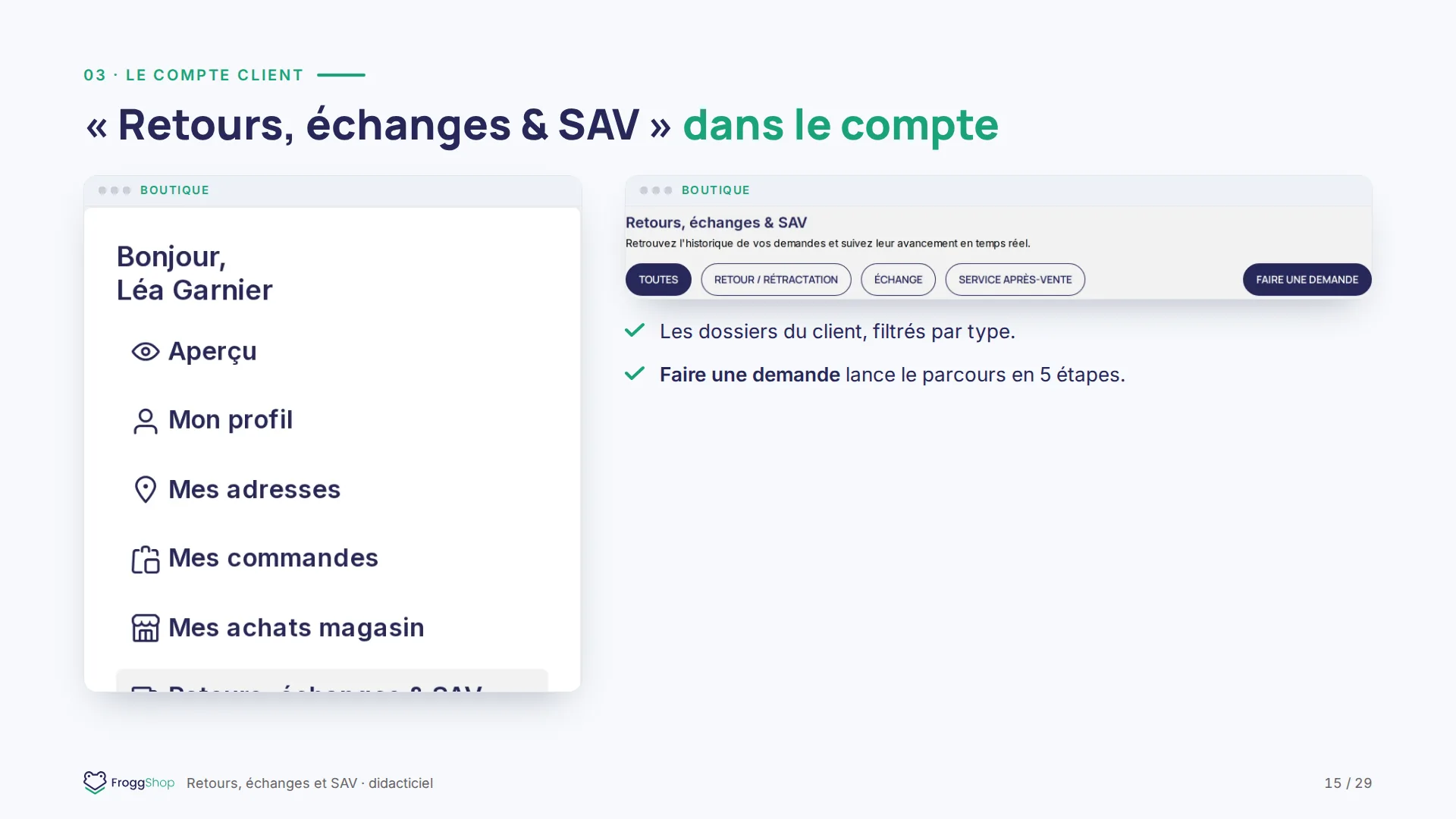
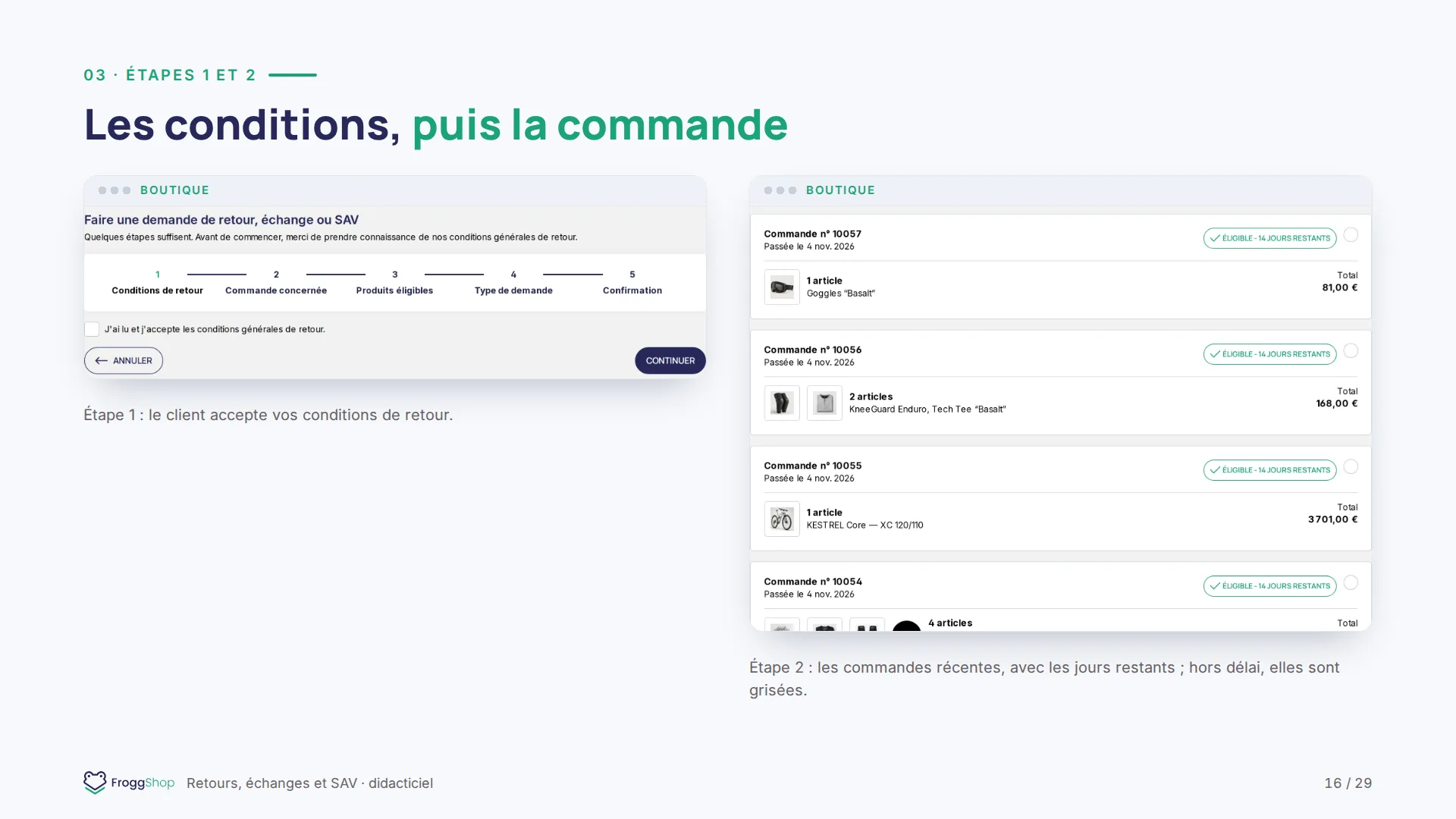
Dans son compte, le client ouvre Retours, échanges & SAV puis Faire une demande. Il accepte vos conditions de retour et choisit la commande : les jours restants sont affichés, les commandes hors délai sont grisées.
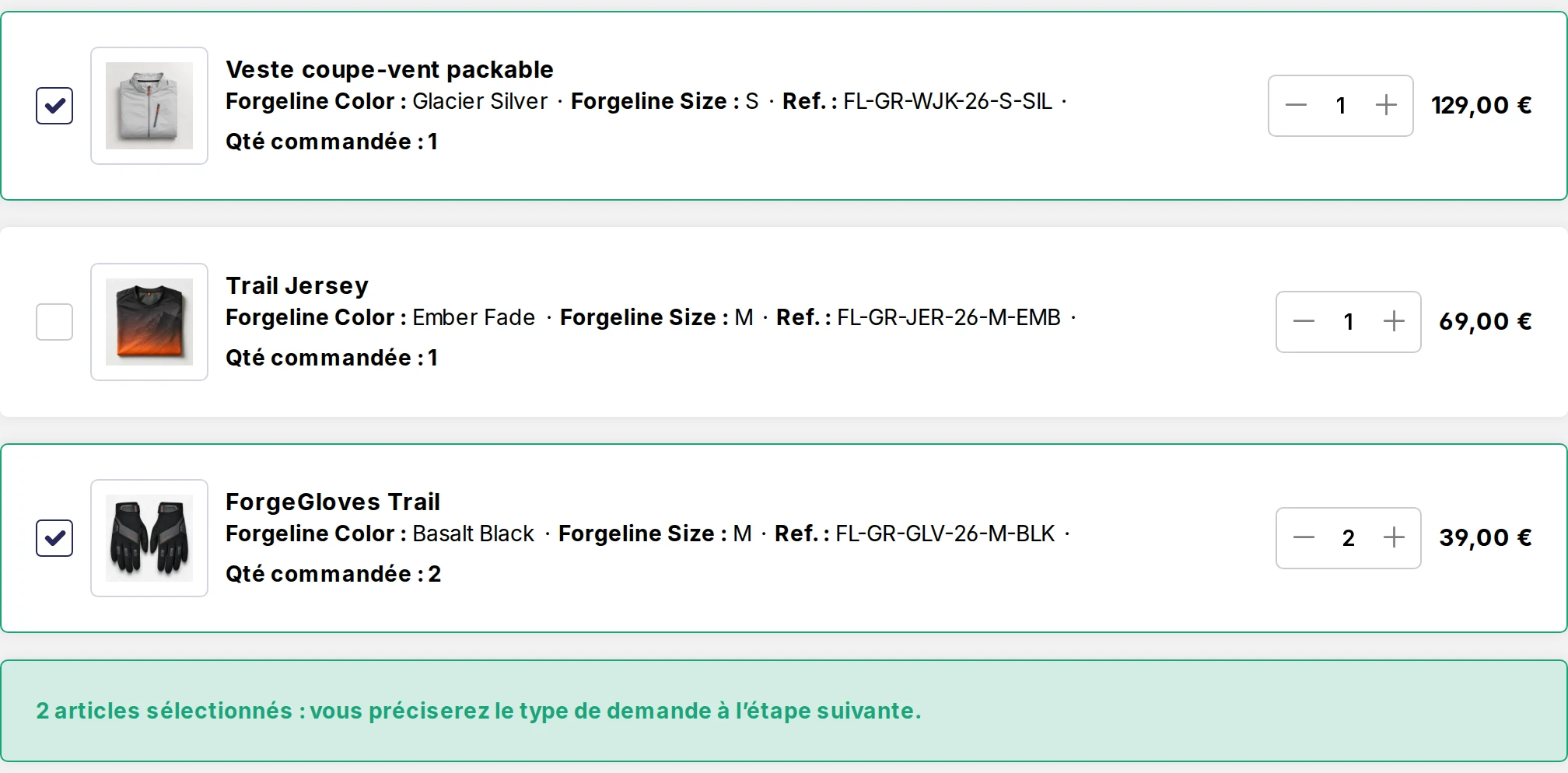
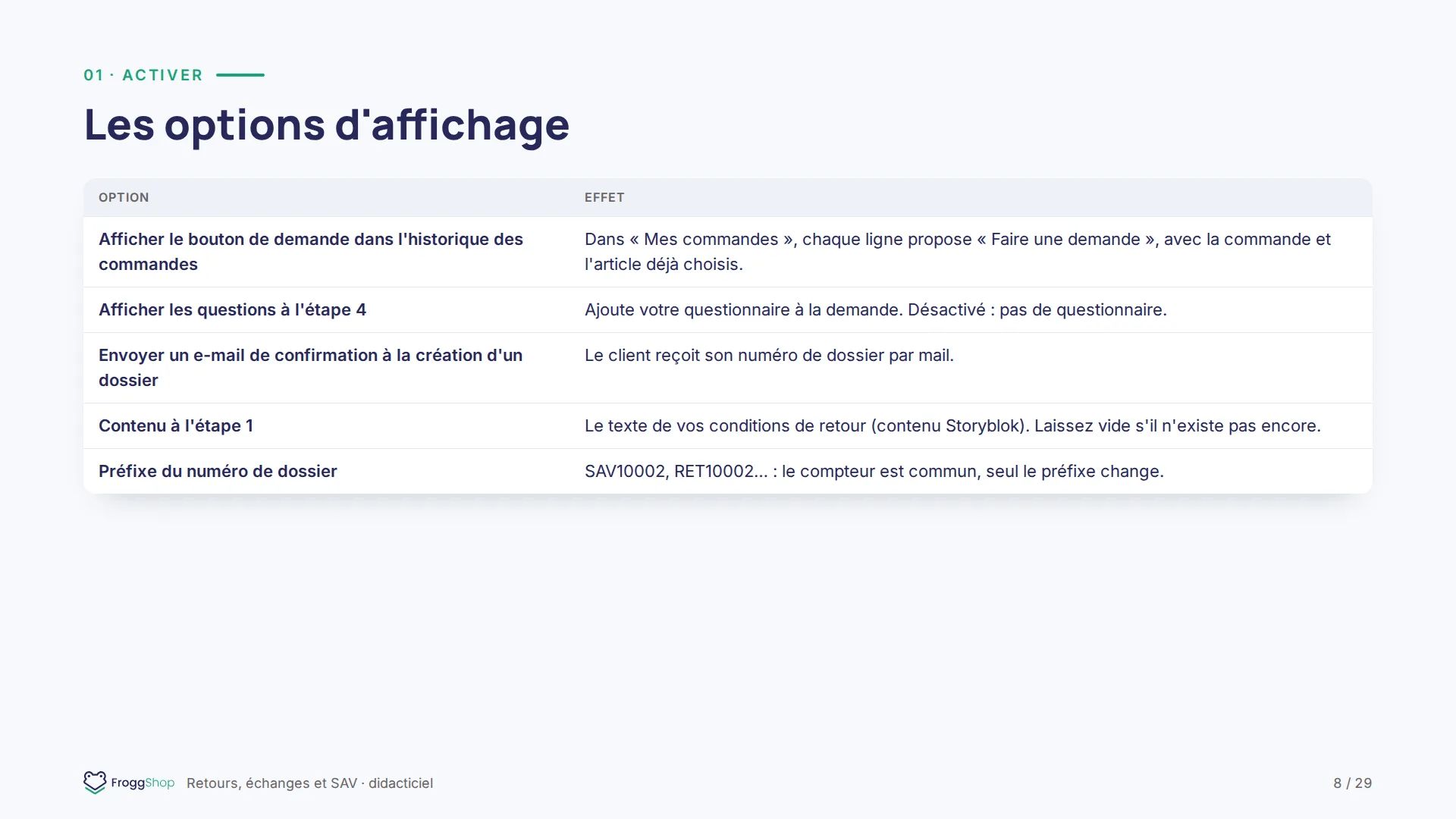
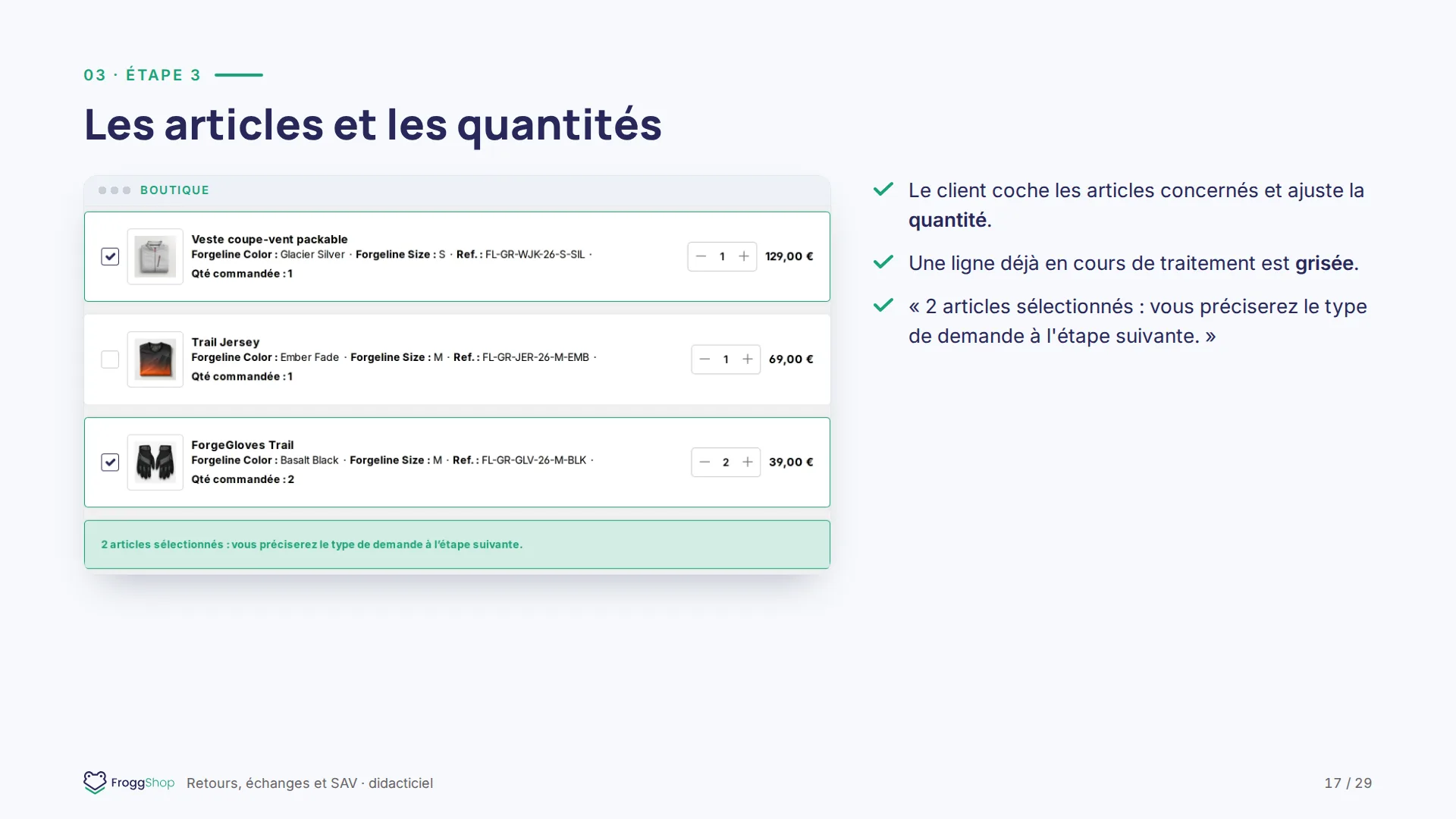
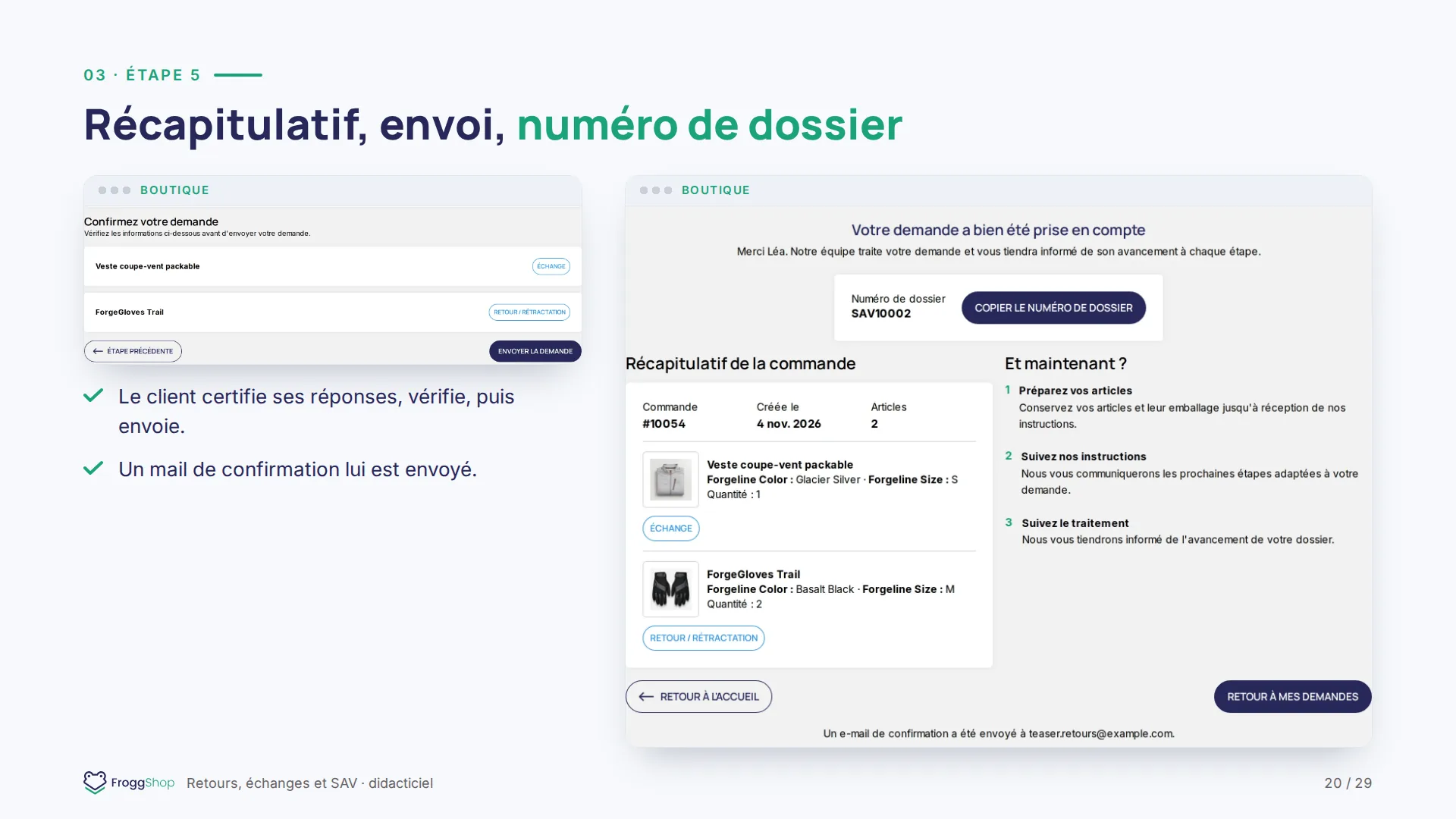
Il coche ensuite les articles concernés et leur quantité, précise sa demande pour chacun, relit le récapitulatif et l’envoie. Il reçoit un numéro de dossier et un mail de confirmation. Un raccourci peut aussi s’afficher sur chaque ligne de « Mes commandes ».
Un traitement par article
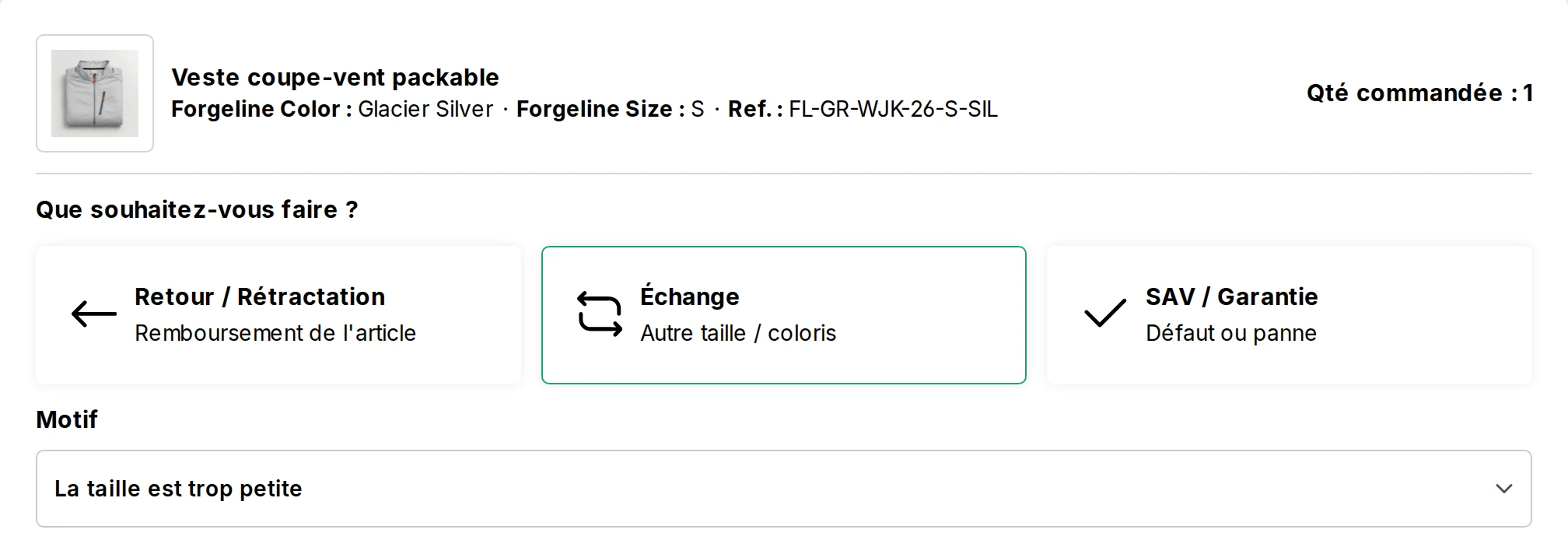
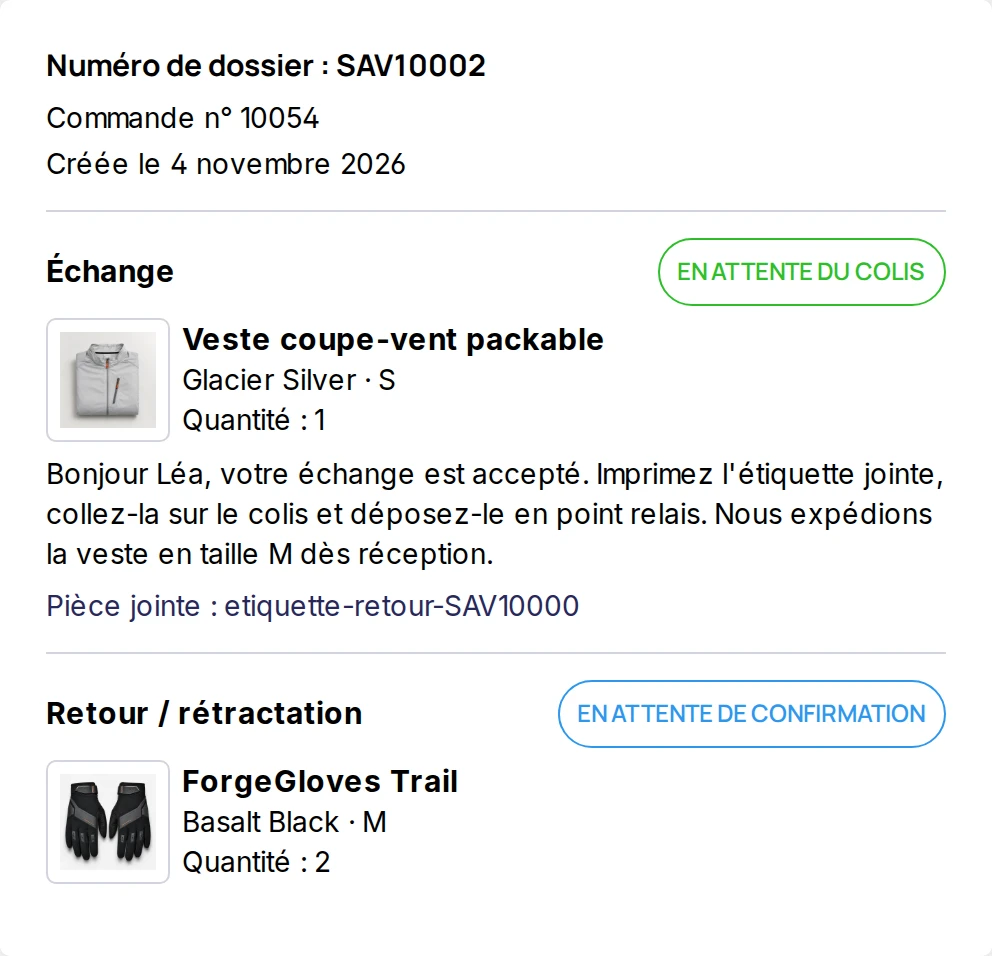
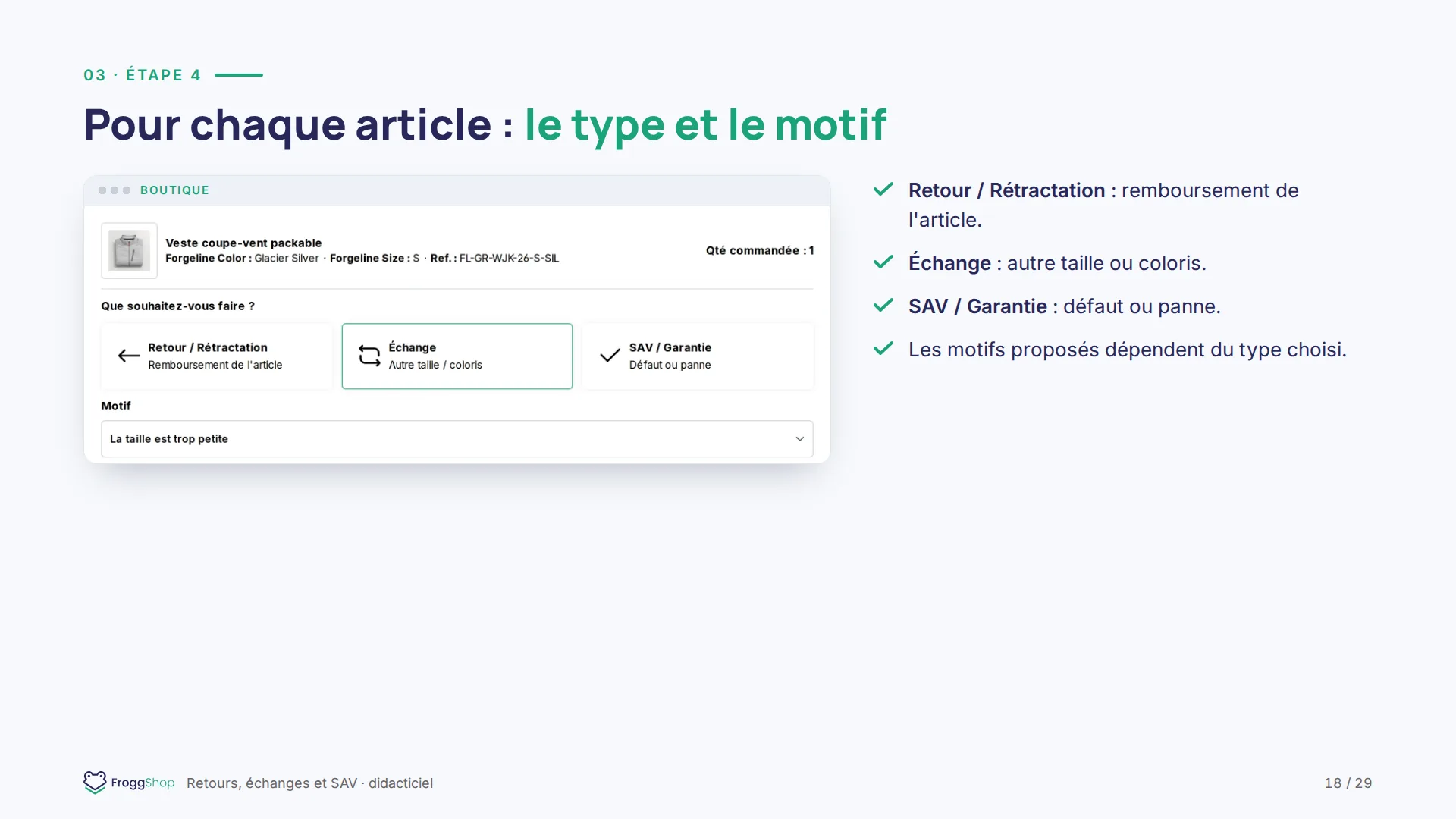
Dans une même demande, chaque article a son propre traitement : retour, échange ou SAV. La veste trop petite part en échange, les gants qui ne conviennent pas en retour.
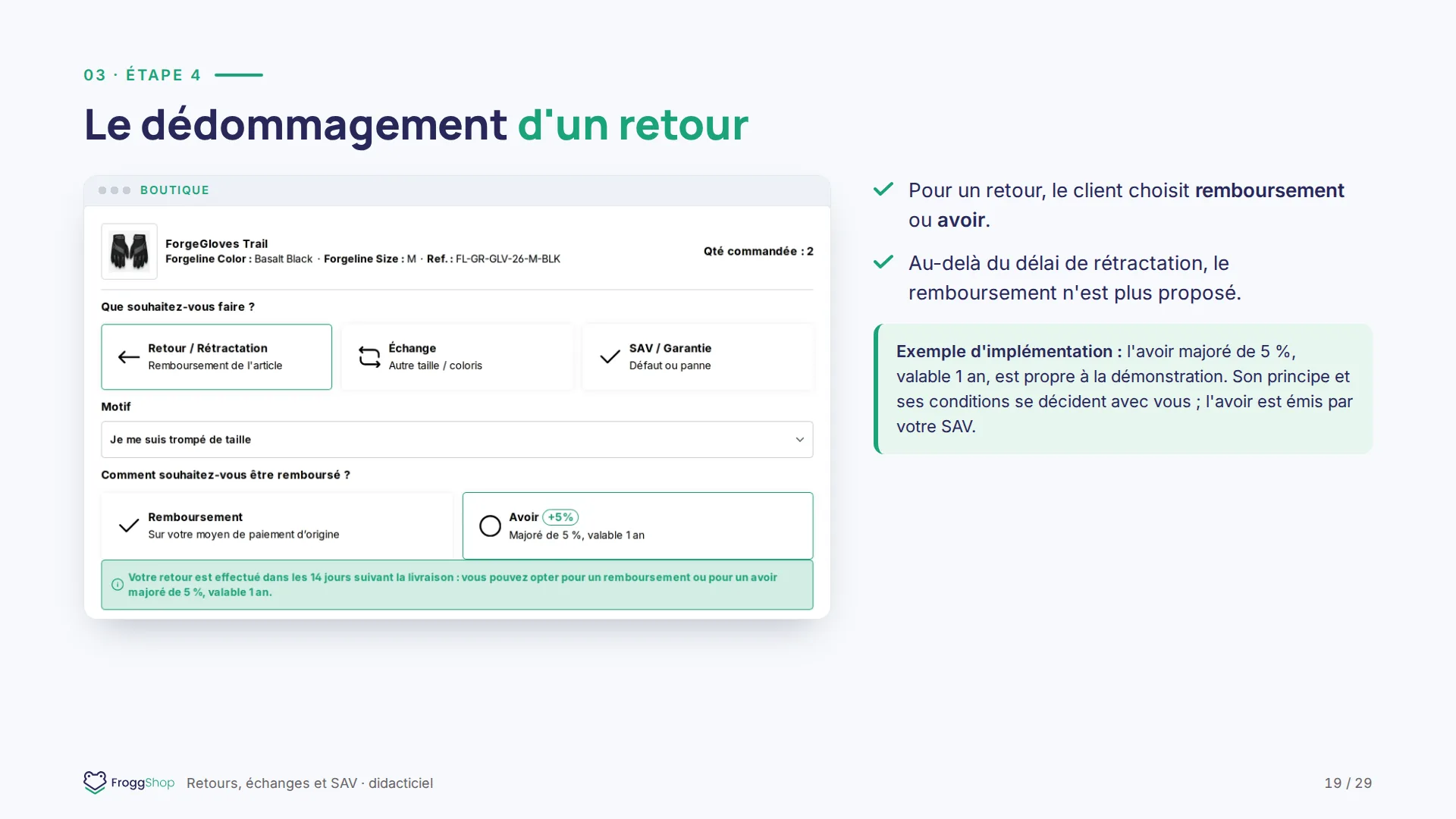
Pour un retour, le client choisit son dédommagement : remboursement, ou avoir si vous le proposez. Sur la boutique de démonstration, un avoir majoré de 5 % illustre cette option ; son montant et ses conditions restent à votre discrétion.
Une demande qualifiée dès le départ
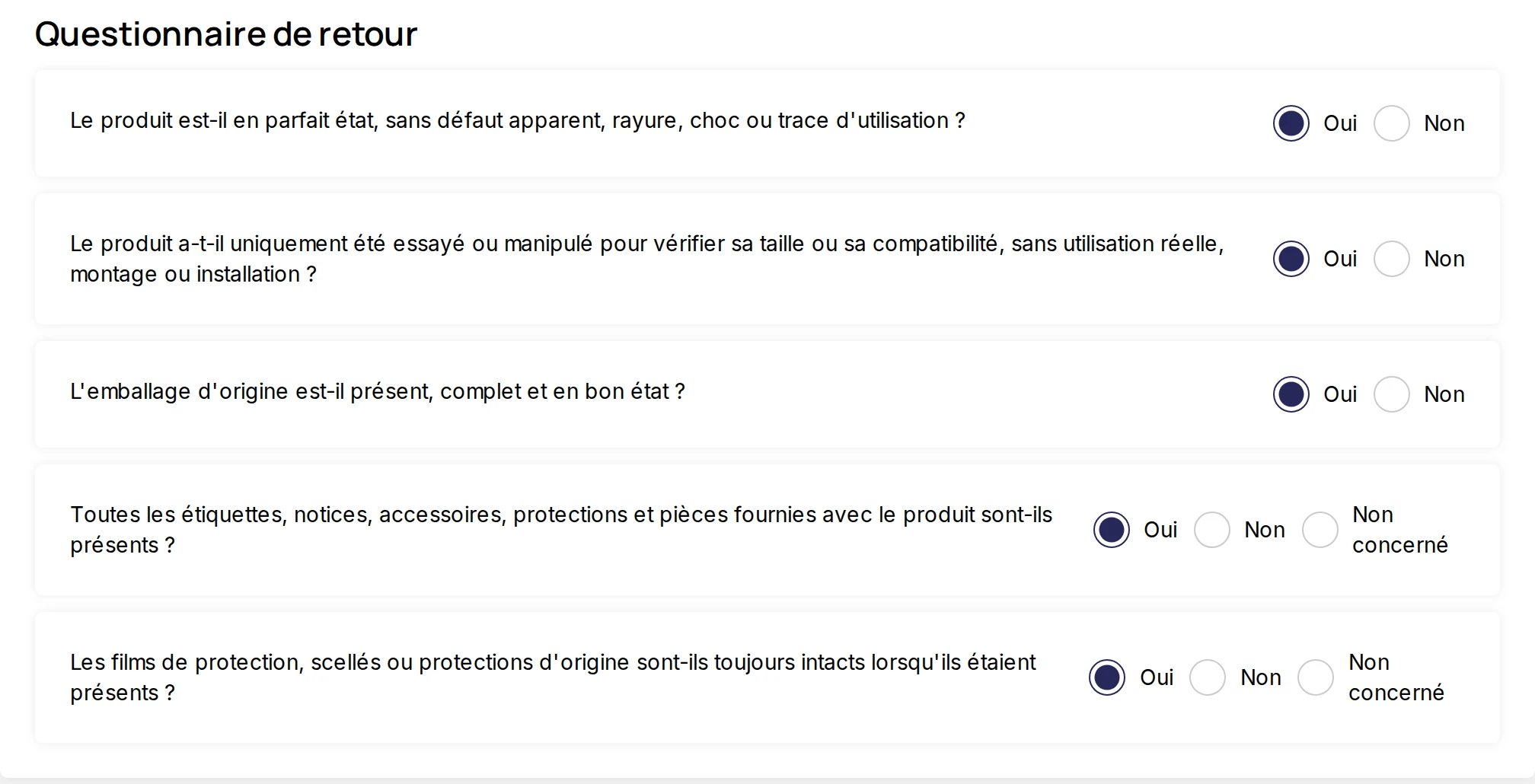
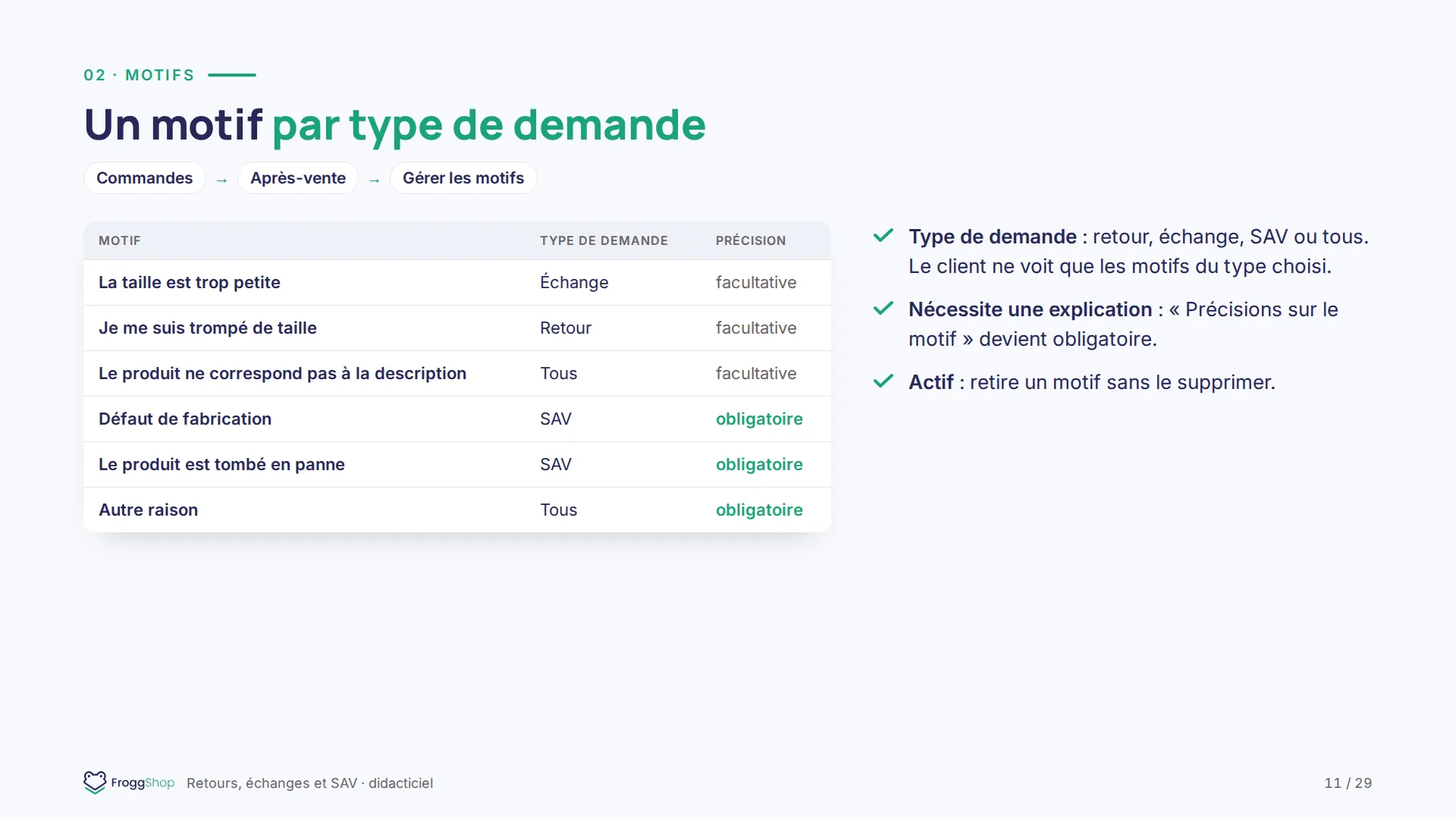
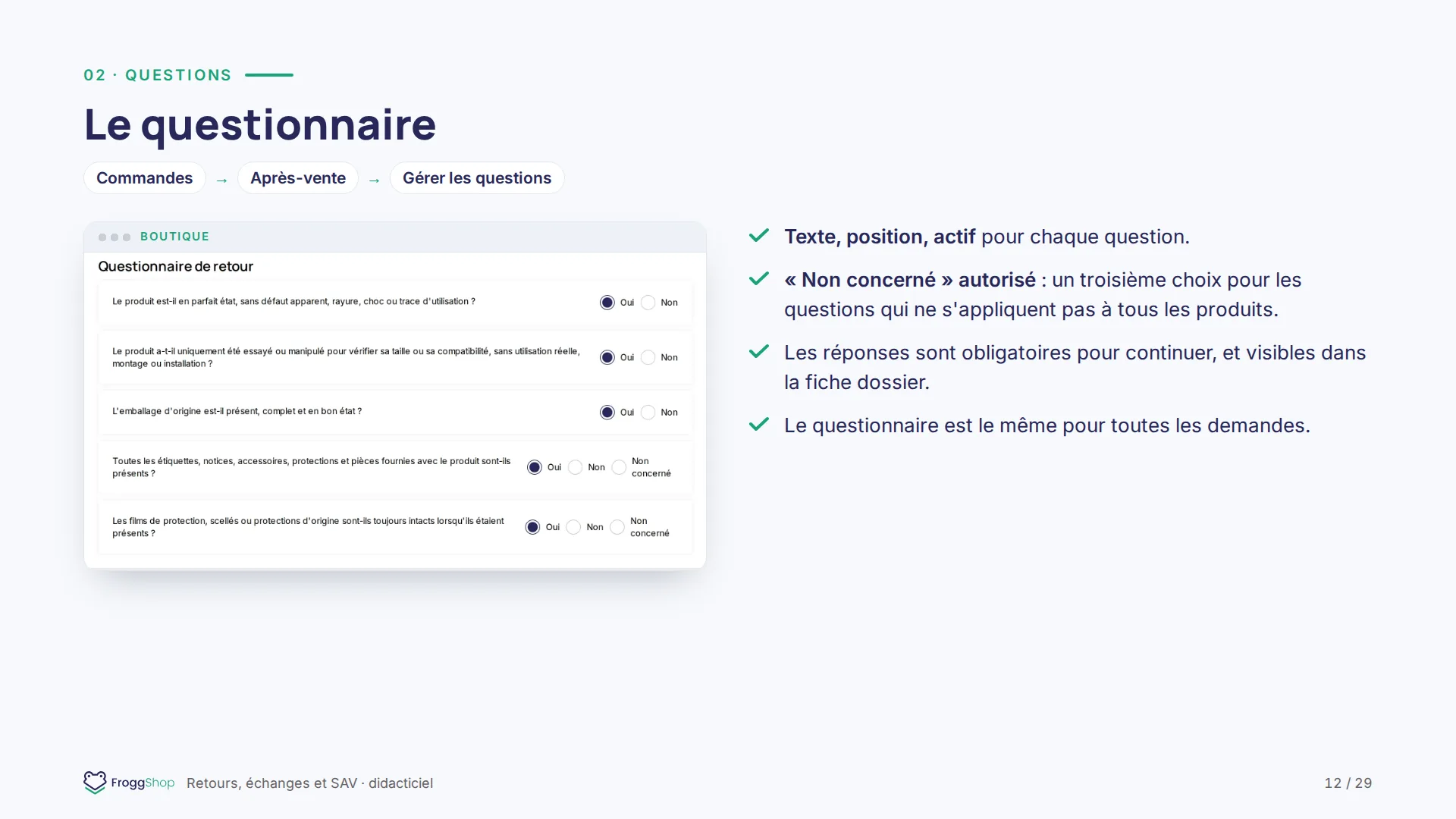
Le motif proposé dépend du type de demande, et vous décidez des motifs qui exigent une précision. Un questionnaire renseigne l’état du produit, avec la réponse « Non concerné » quand une question ne s’applique pas.
Votre équipe reçoit ainsi la commande, les articles, le type de demande, le motif, les précisions et les réponses au questionnaire, sans avoir à reposer les questions.
Répondre article par article dans l’administration
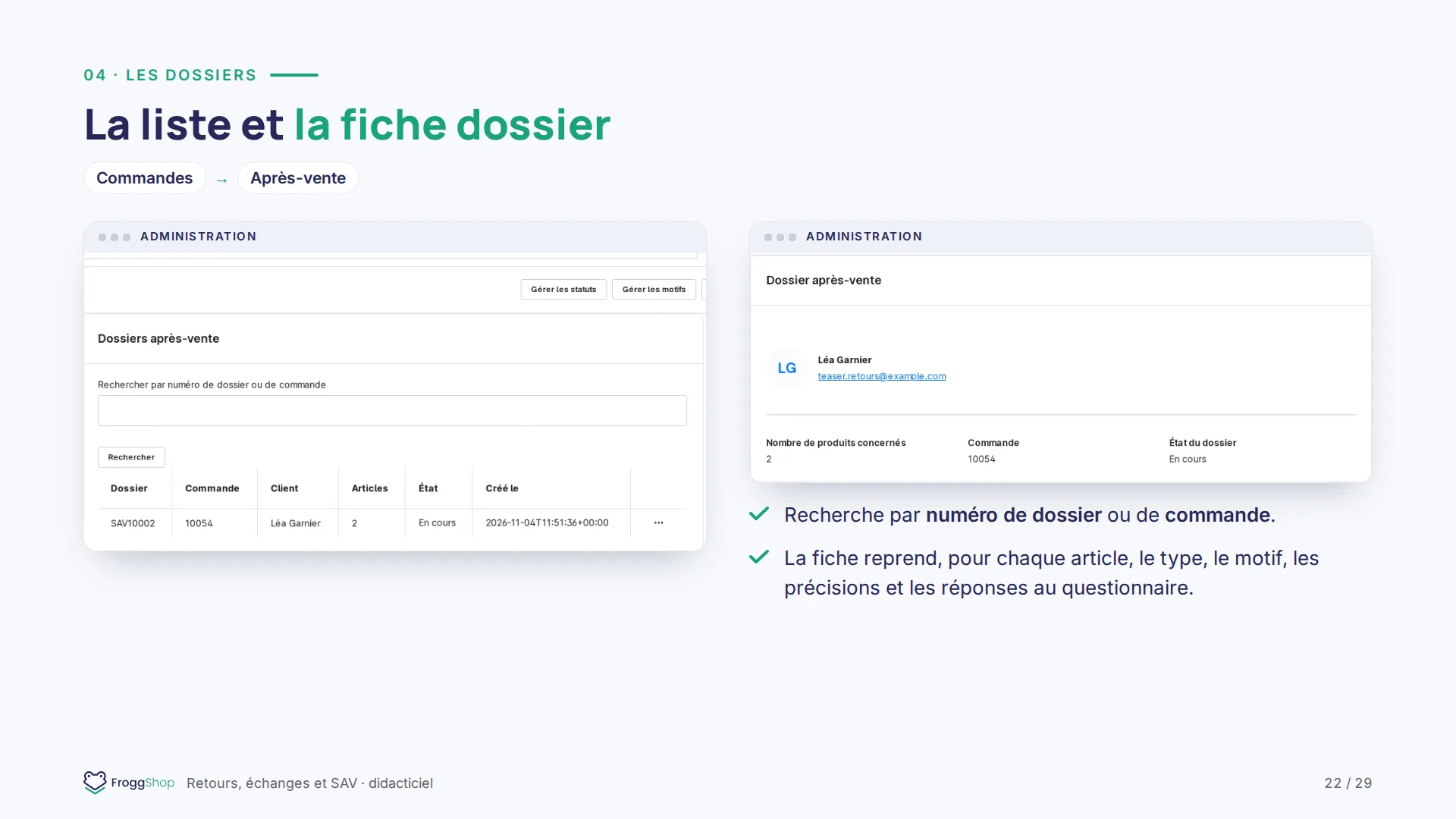
Les demandes arrivent dans Commandes → Après-vente, avec une recherche par numéro de dossier ou de commande. La fiche dossier reprend le client, la commande, puis chaque article avec sa demande.
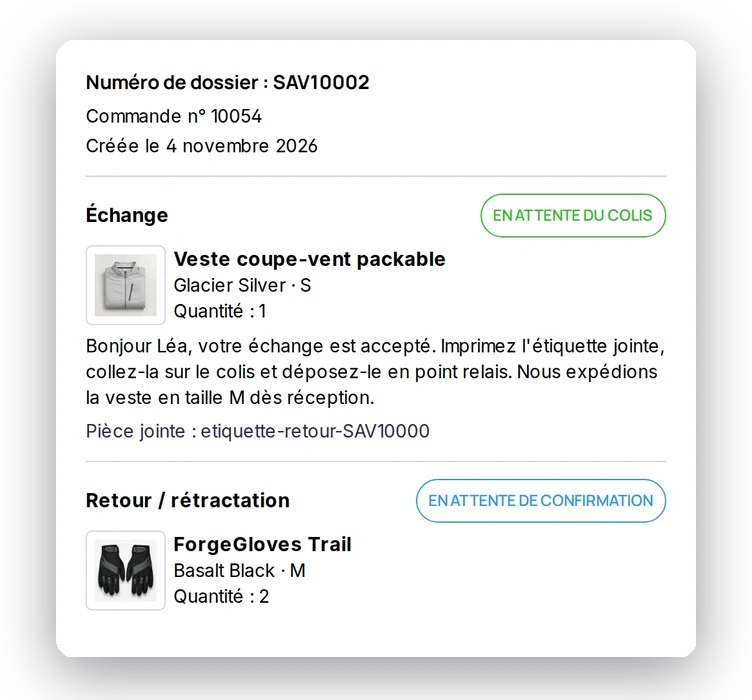
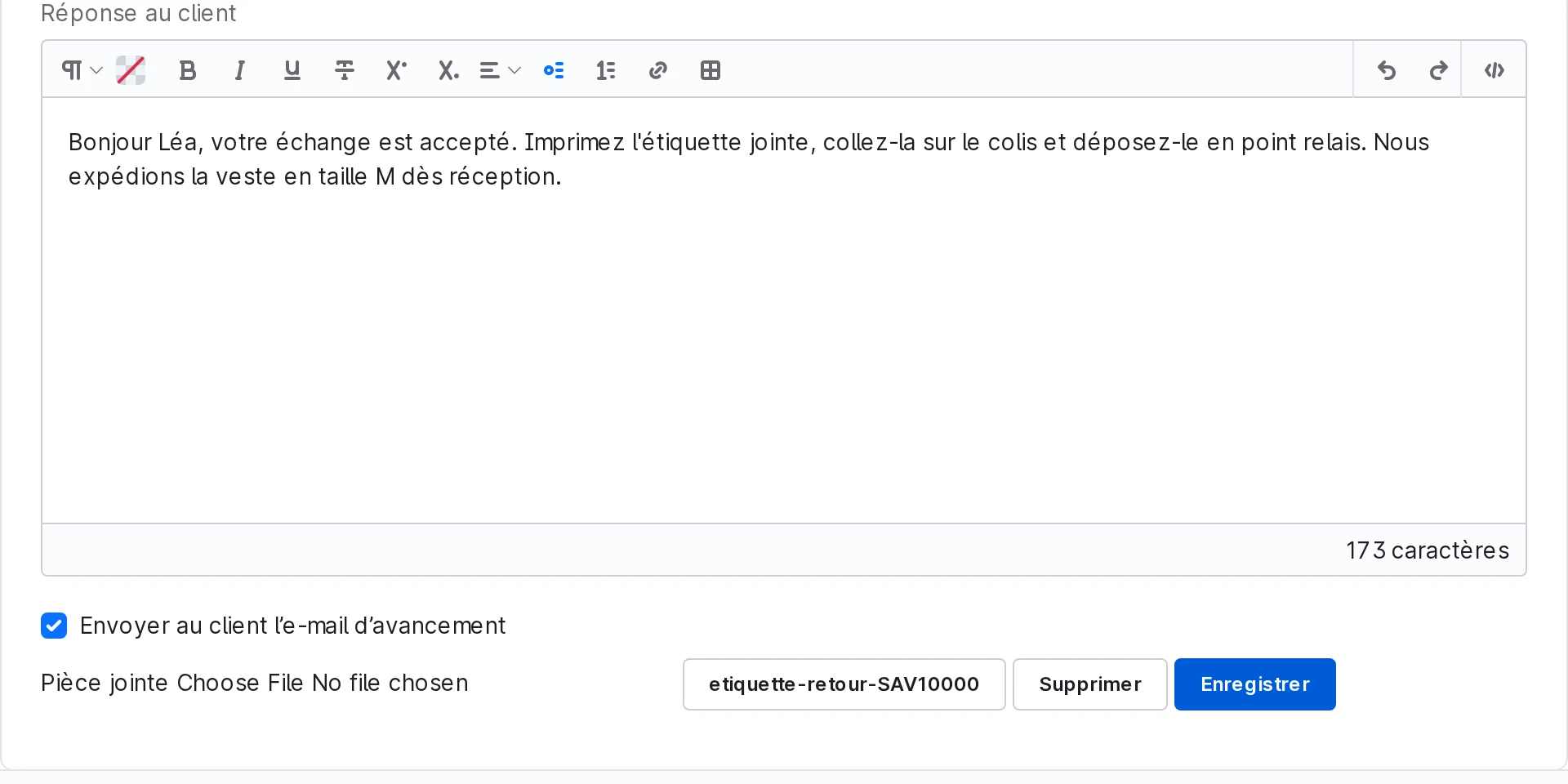
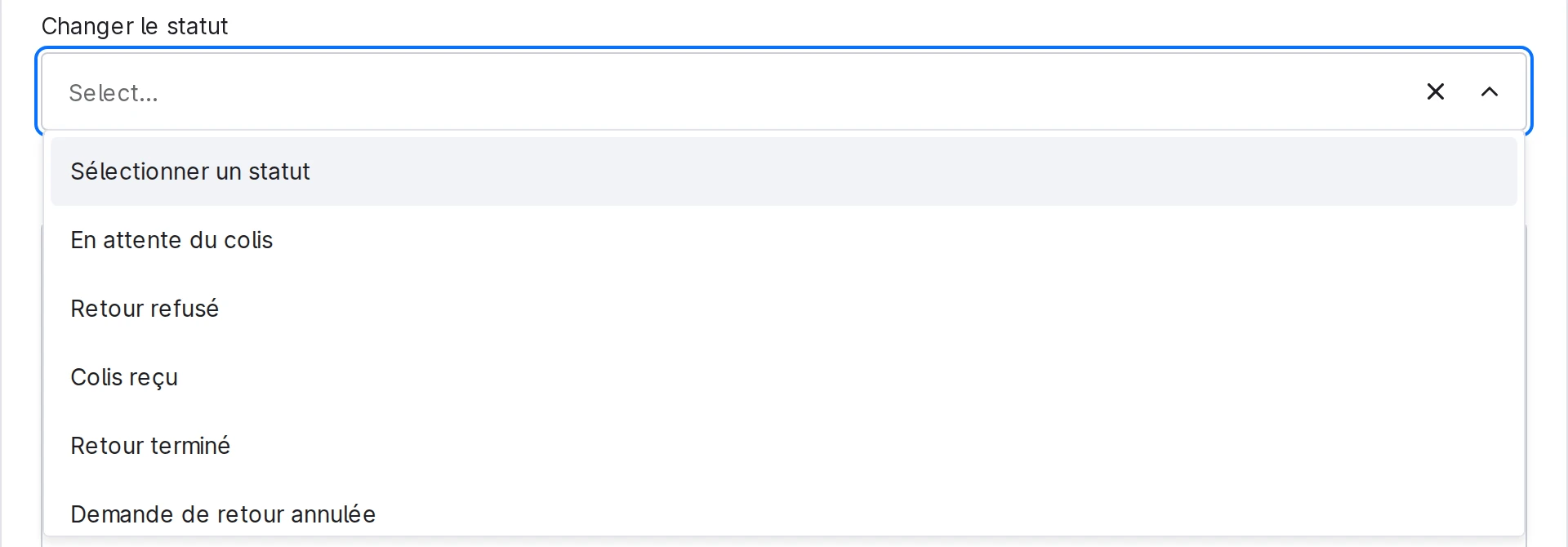
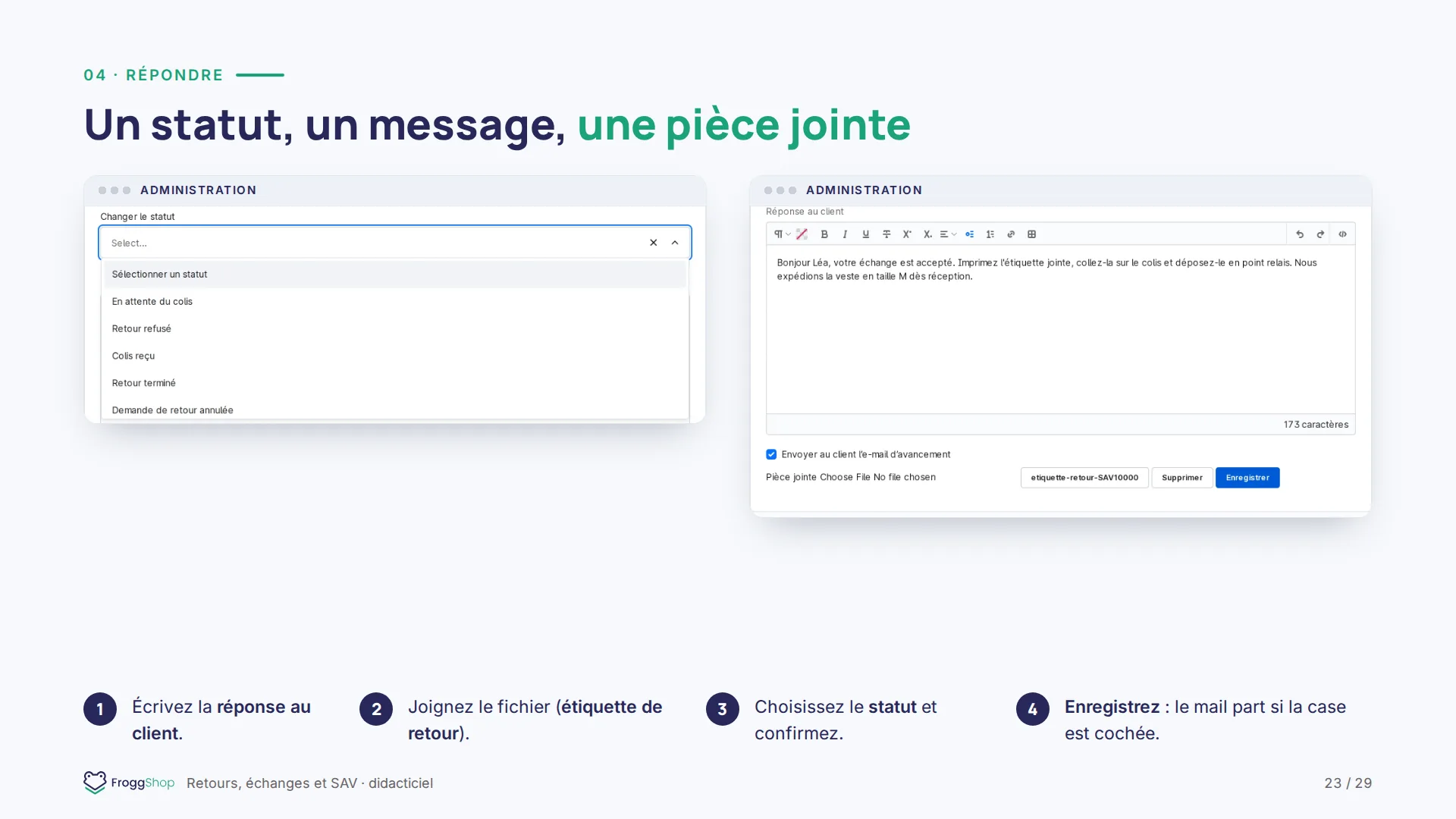
Pour chaque article, votre équipe change le statut, écrit un message au client et peut joindre un fichier, par exemple l’étiquette de retour. À l’enregistrement, le client peut être prévenu par mail.
Le client suit son dossier
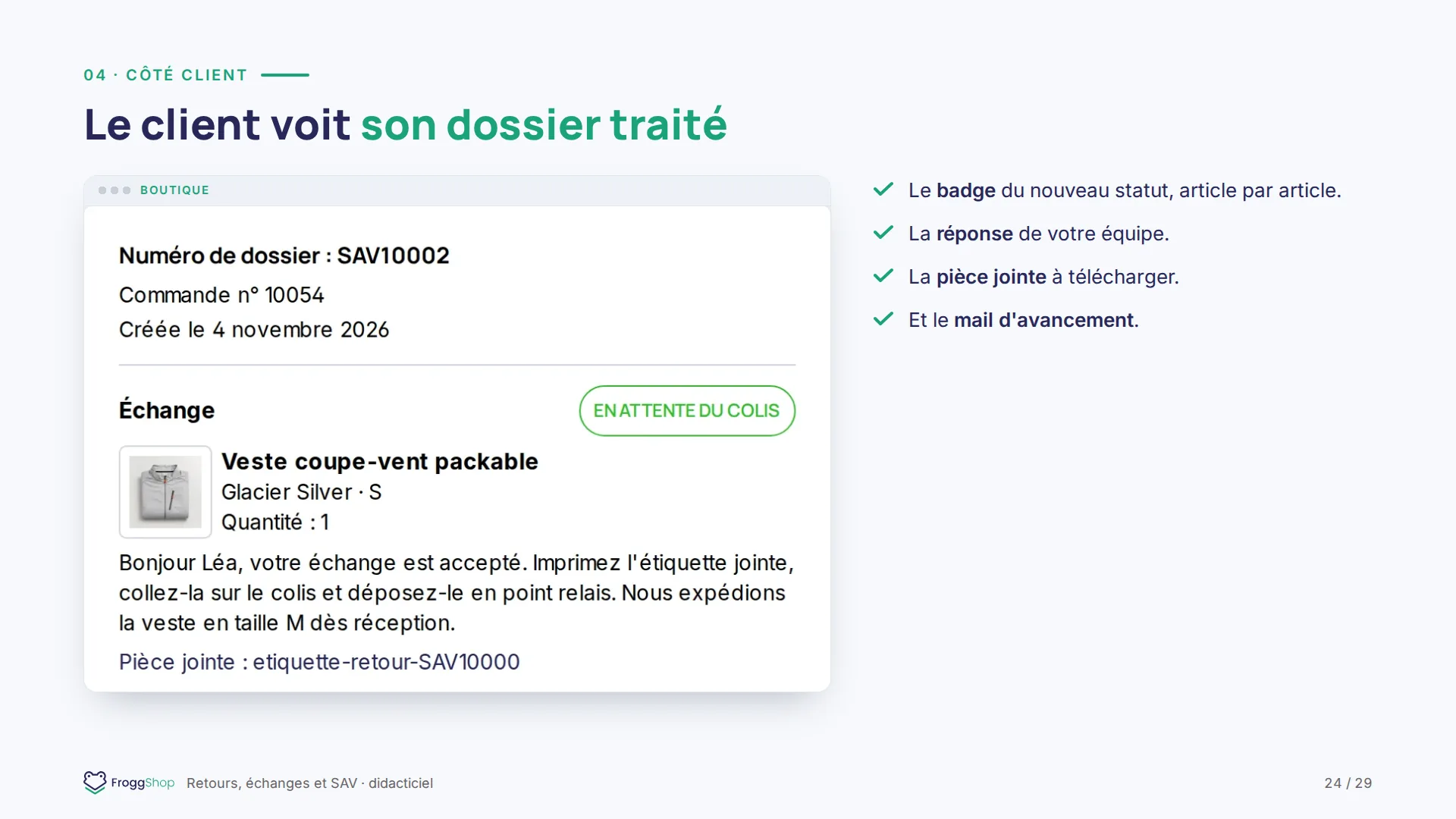
Dans son compte, le dossier affiche pour chaque article le badge du nouveau statut, la réponse de votre équipe et la pièce jointe à télécharger.
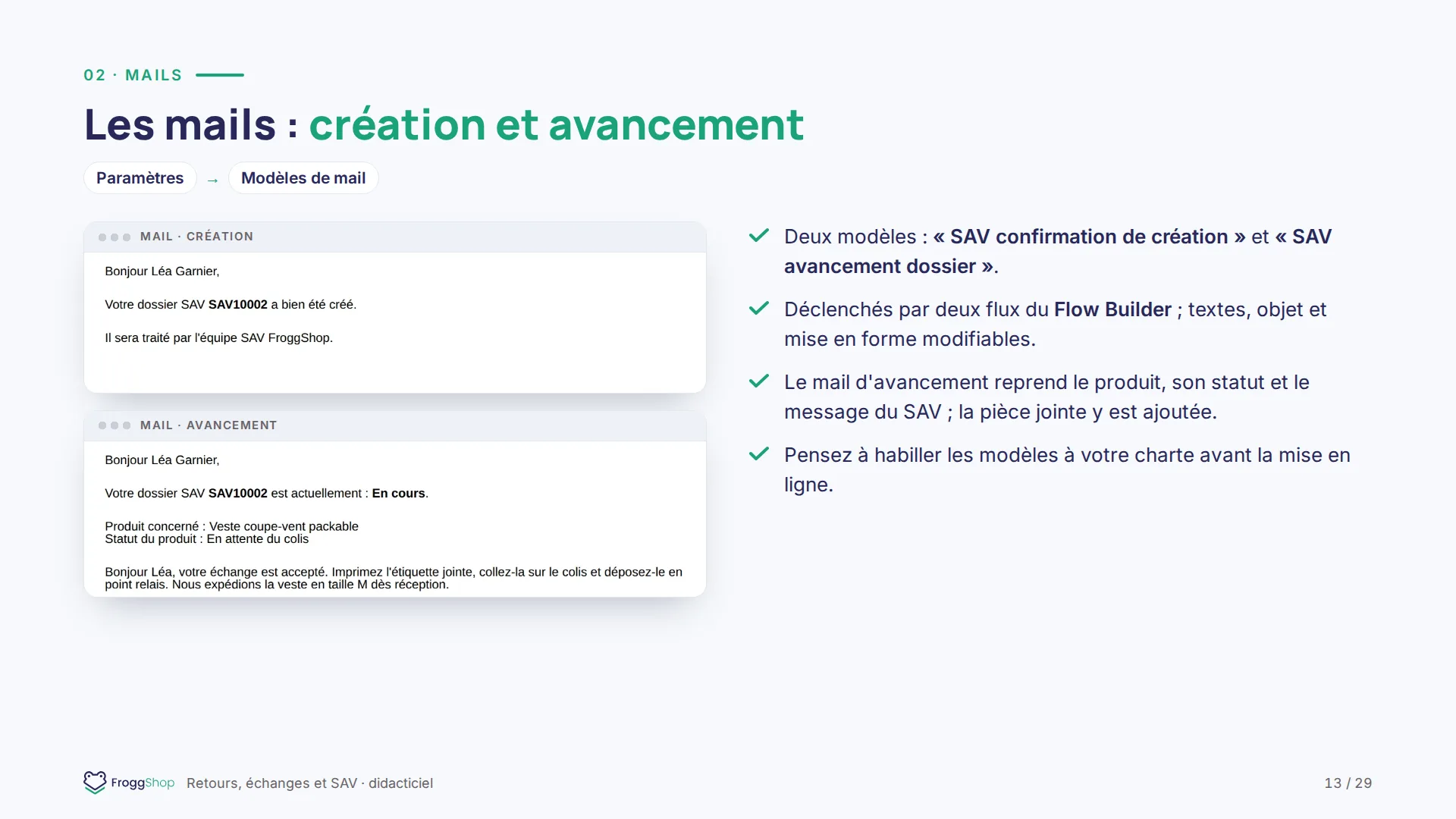
Le mail d’avancement reprend le statut et le message. Le client sait où en est sa demande sans écrire au service client.
Le parcours complet, commenté
La demande du client, la réponse de votre équipe dans l’administration, puis les réglages qui en décident : le parcours de bout en bout, en moins de 2 minutes.
Vos règles de retour
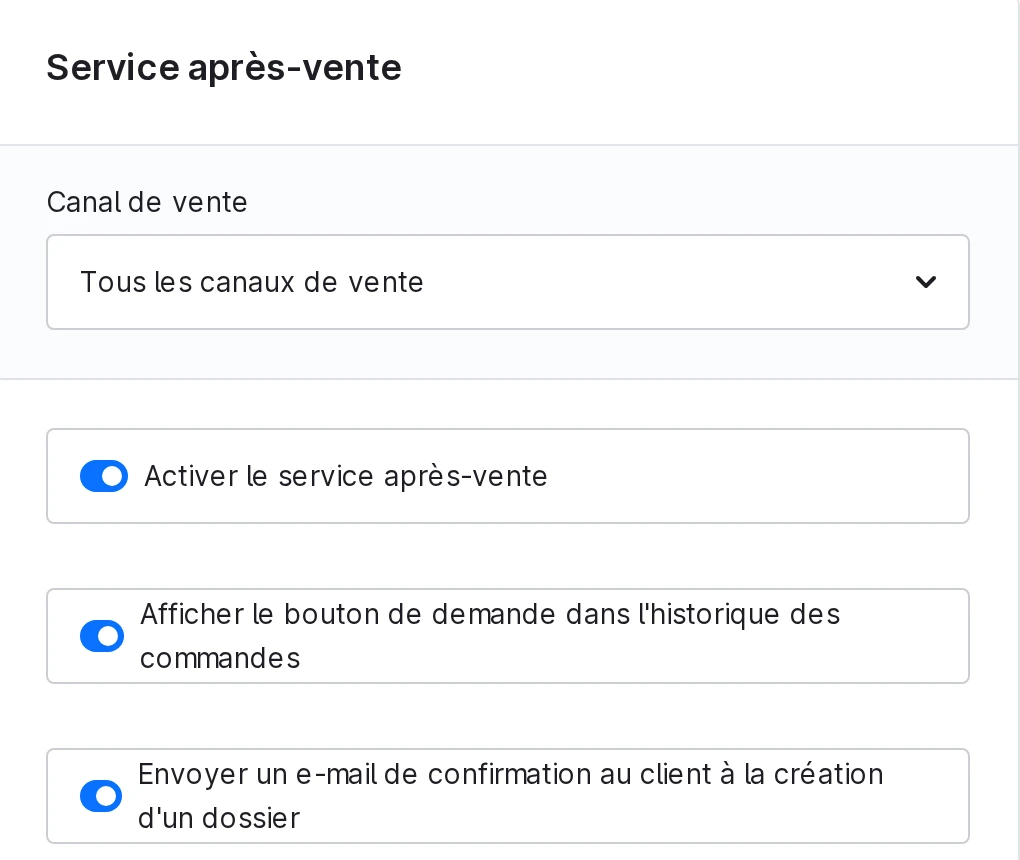
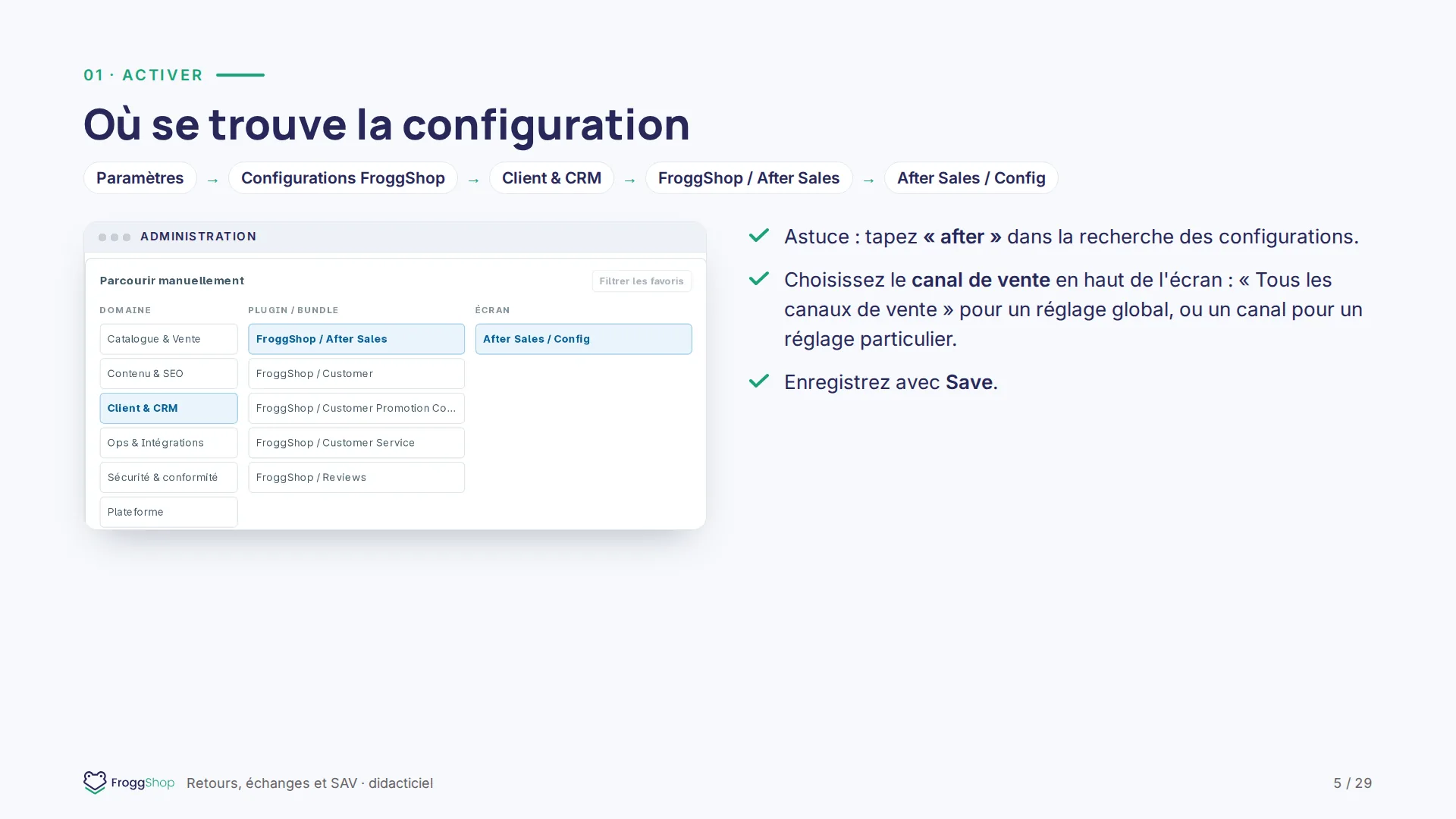
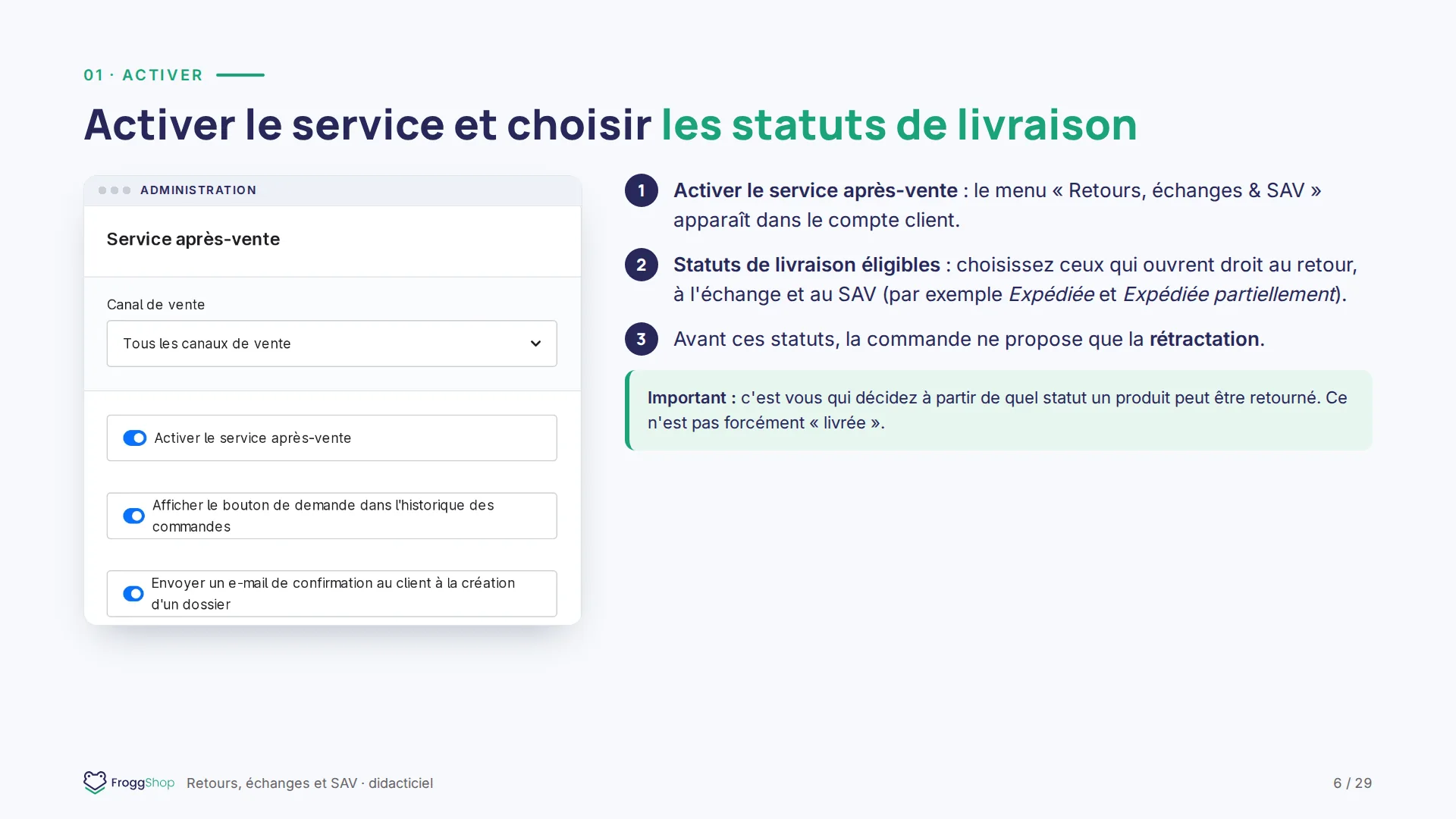
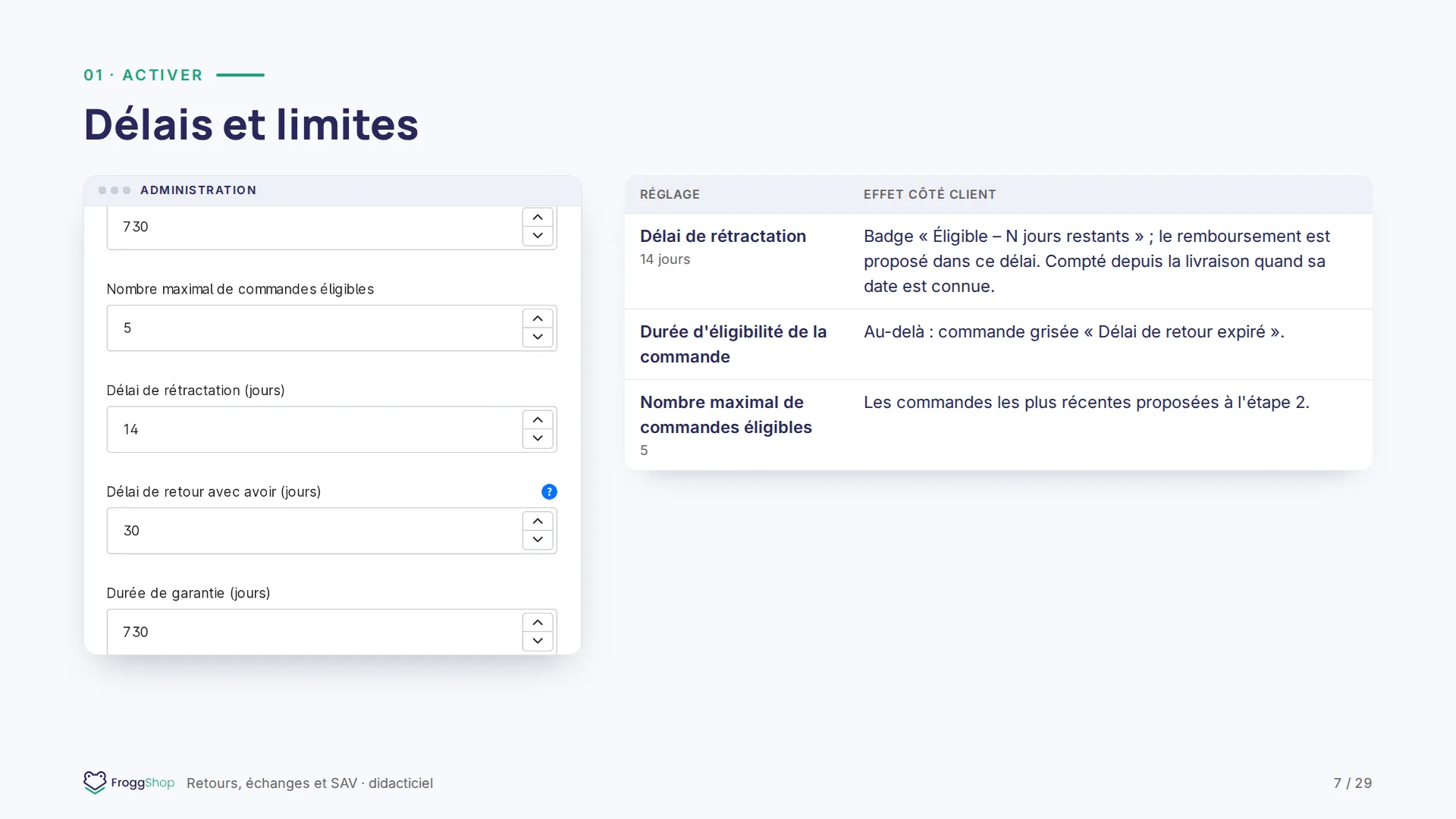
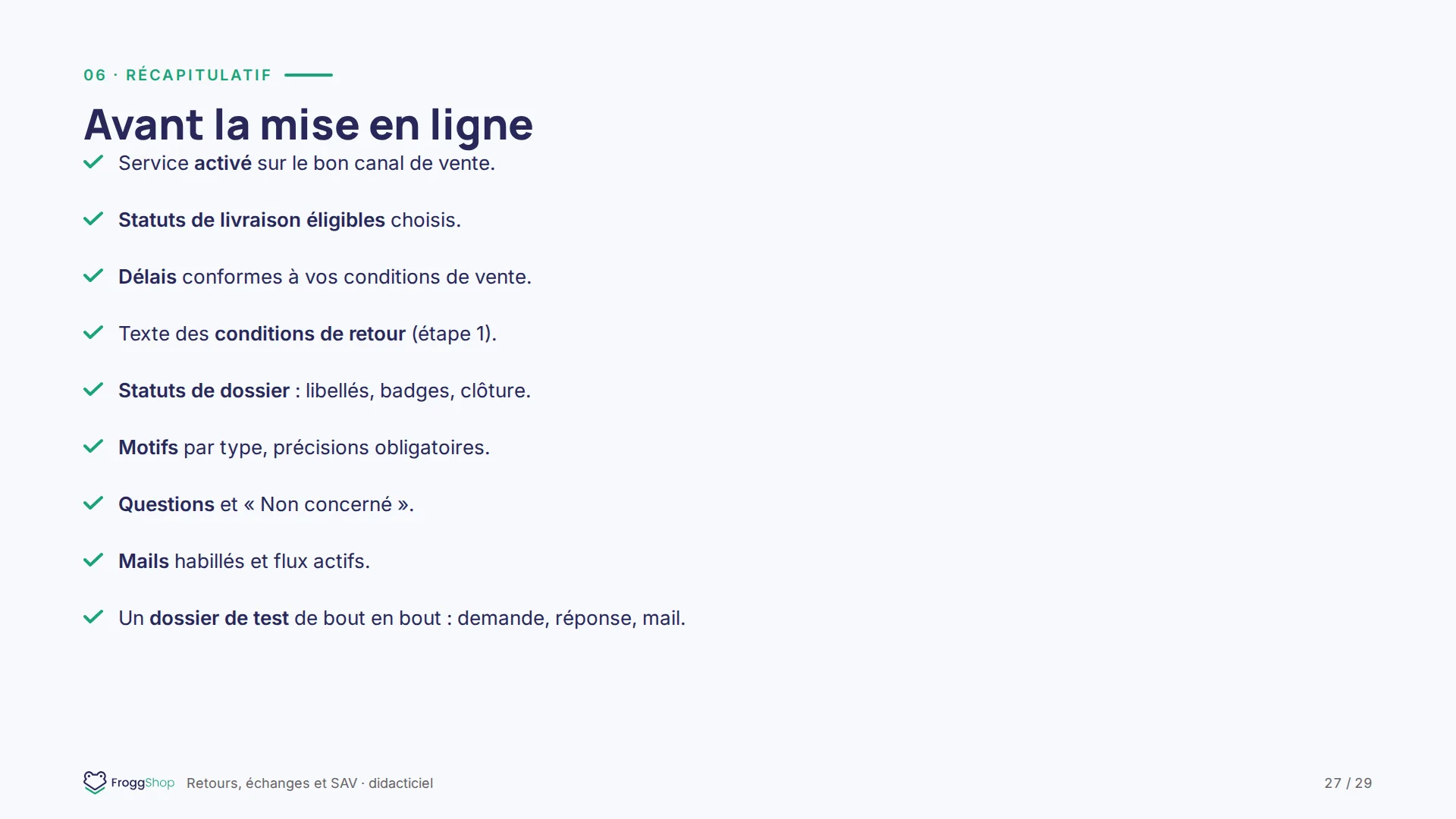
Dans Paramètres → FroggShop Configurations → After Sales, globalement ou par canal de vente : activation du service, statuts de livraison qui ouvrent droit au retour, délai de rétractation, durée d’éligibilité, nombre de commandes proposées, questionnaire, raccourci dans « Mes commandes », mail de création et préfixe des dossiers.
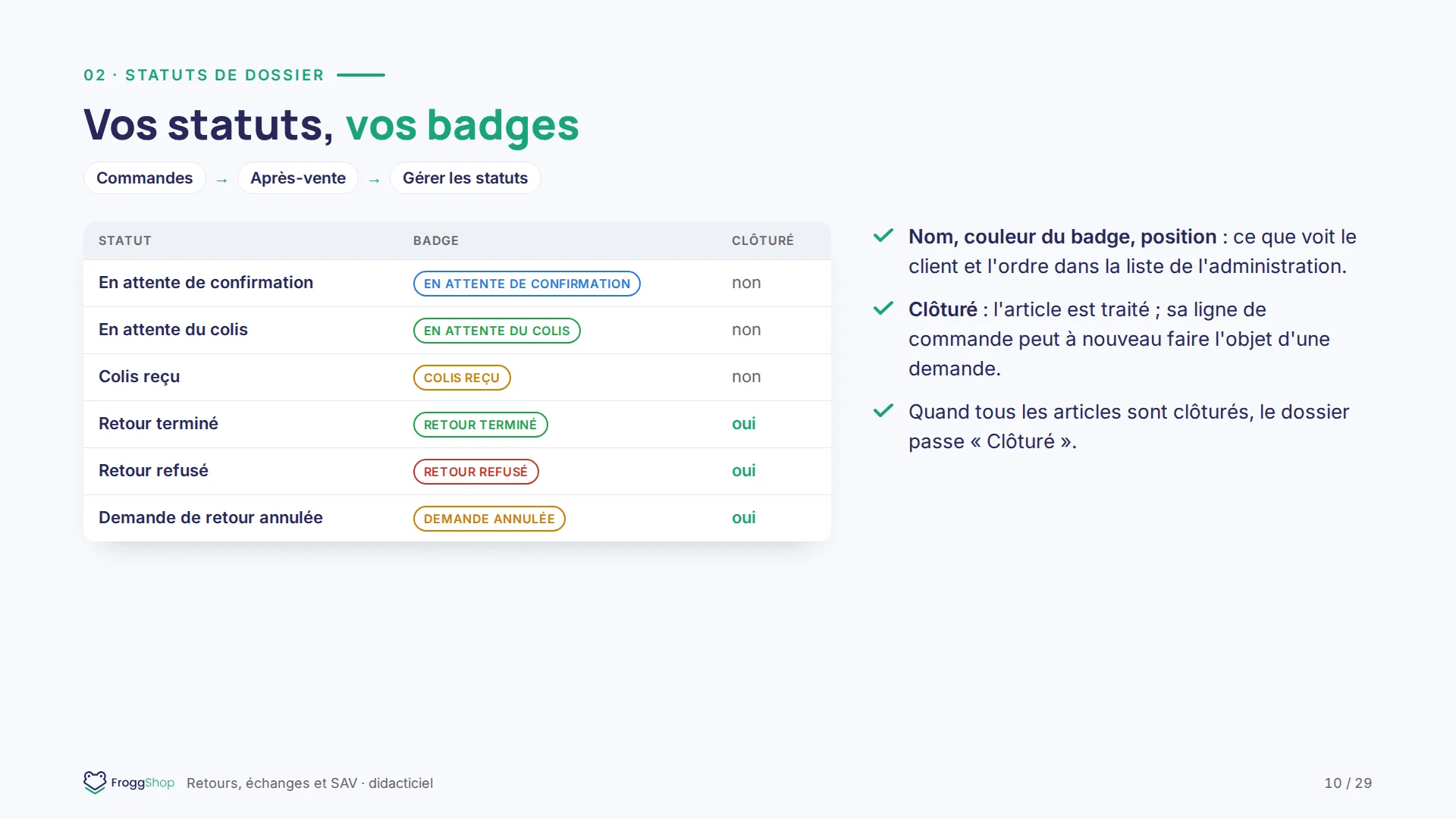
Le contenu se gère depuis la liste des dossiers : statuts (nom, couleur du badge, ordre, statut de clôture), motifs par type de demande et questions du questionnaire.
Les règles du parcours
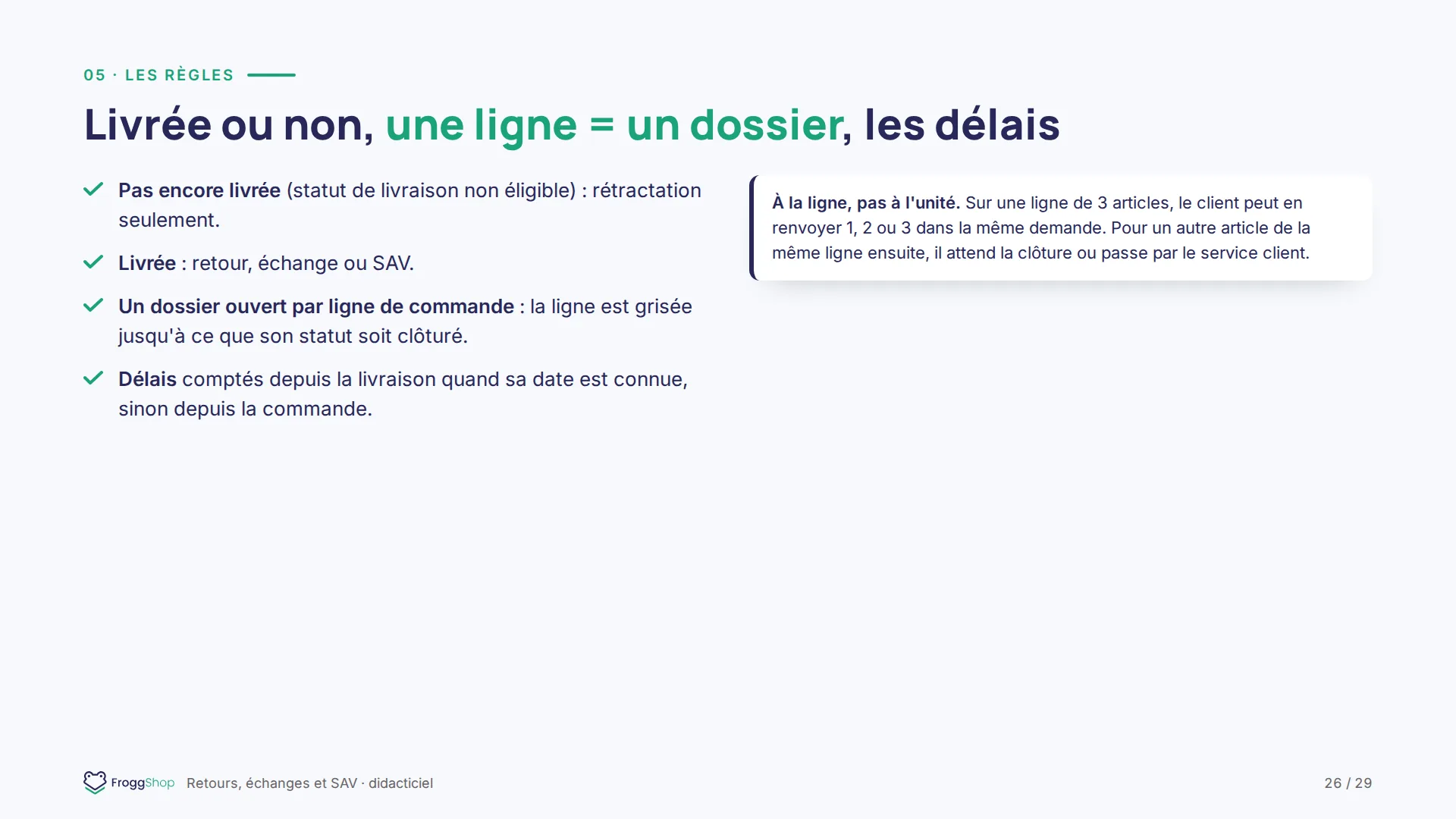
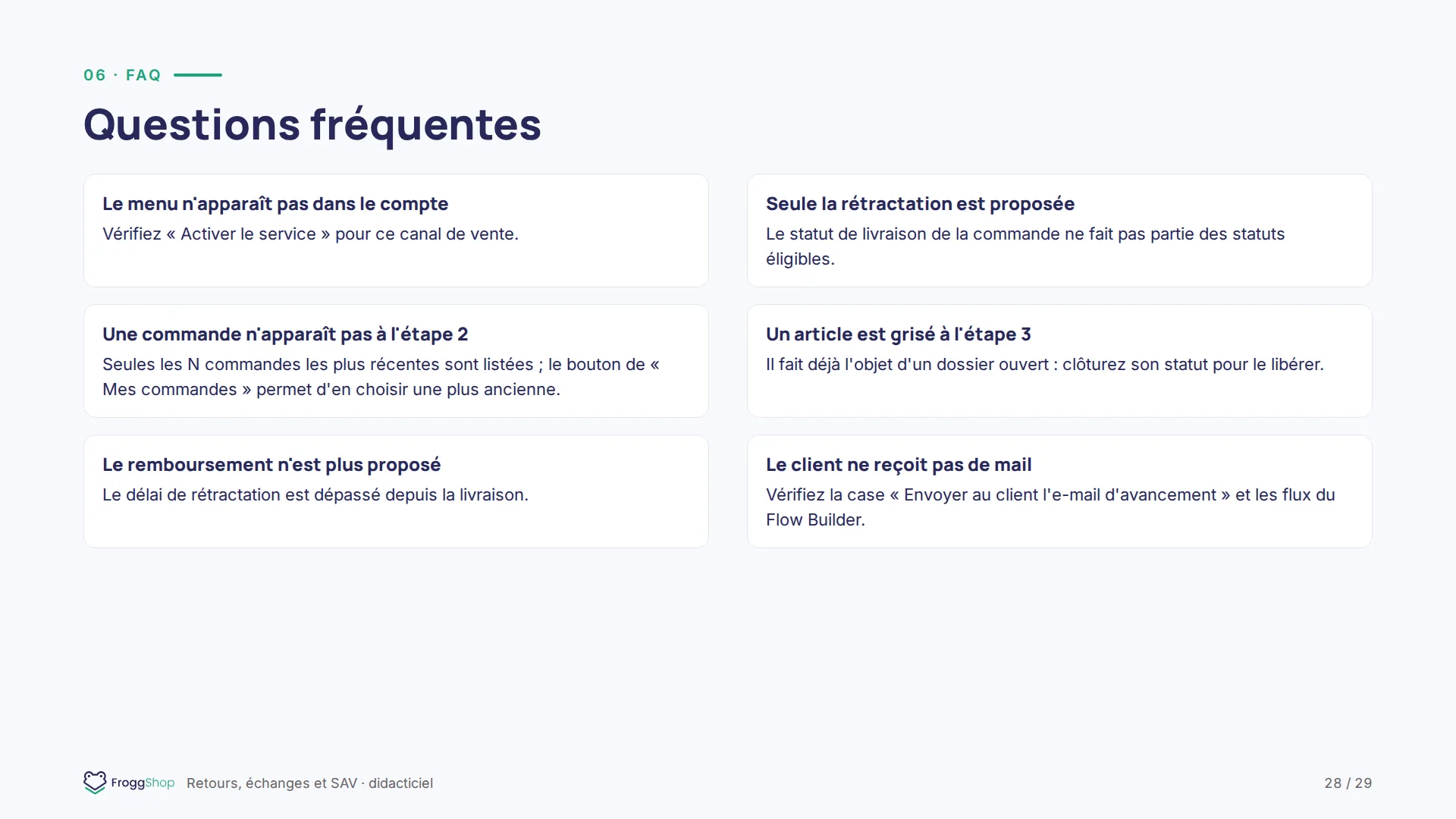
Une commande pas encore livrée ne propose que la rétractation. Une fois livrée, selon les statuts retenus, le client peut demander un retour, un échange ou un SAV. Au-delà du délai de rétractation, le remboursement n’est plus proposé.
Le verrou porte sur la ligne de commande : tant qu’un article est en cours de traitement, sa ligne est grisée jusqu’à la clôture de son dossier. Le questionnaire est commun à toutes les demandes.
Intégré à Shopware
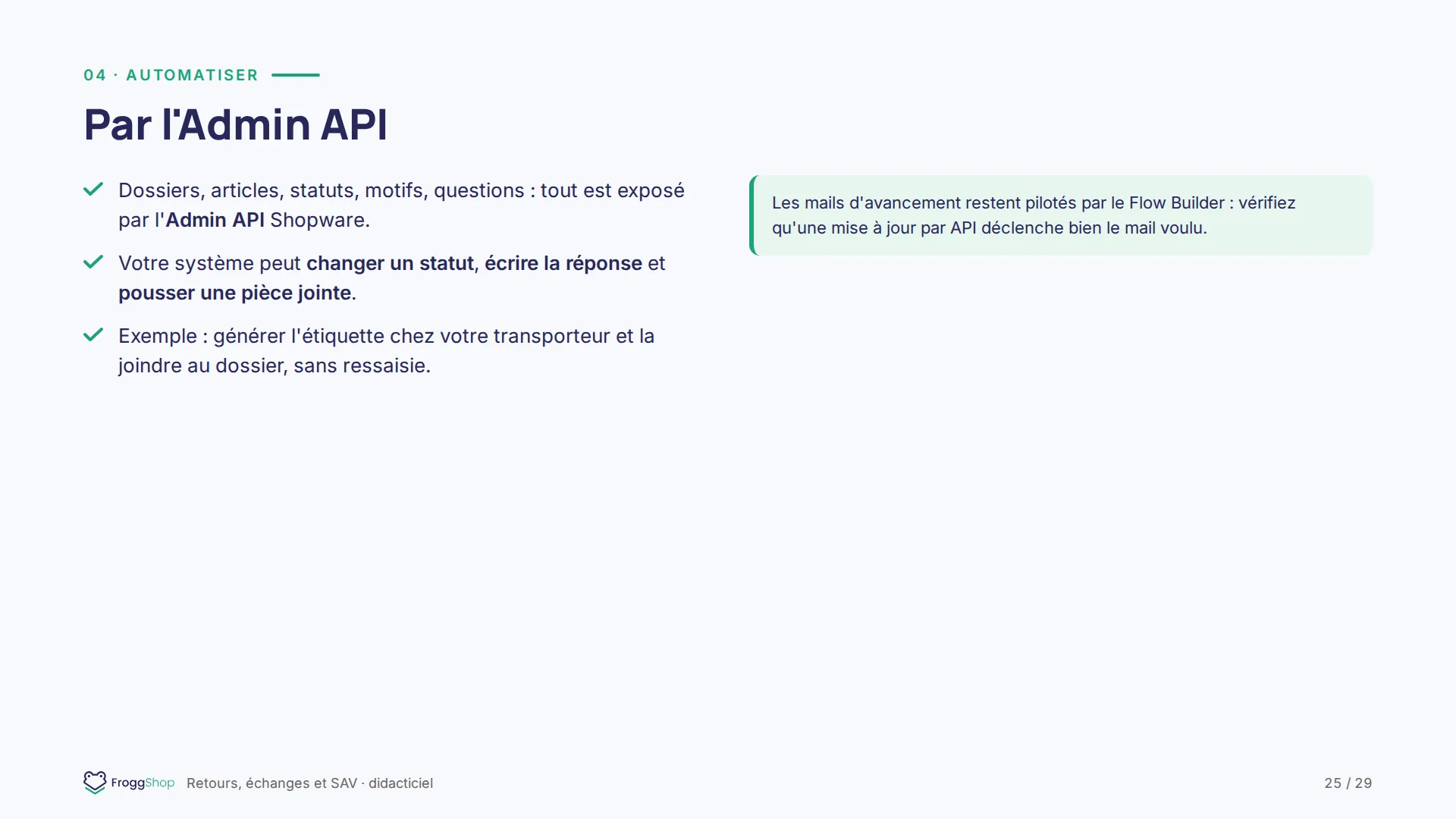
Les mails sont des modèles de mail Shopware, déclenchés par le Flow Builder : textes et mise en forme restent modifiables.
Dossiers, articles, statuts, motifs et questions sont exposés par l’Admin API : votre système peut faire avancer un dossier, écrire au client et joindre une étiquette générée chez votre transporteur.

Le didacticiel, diapo par diapo
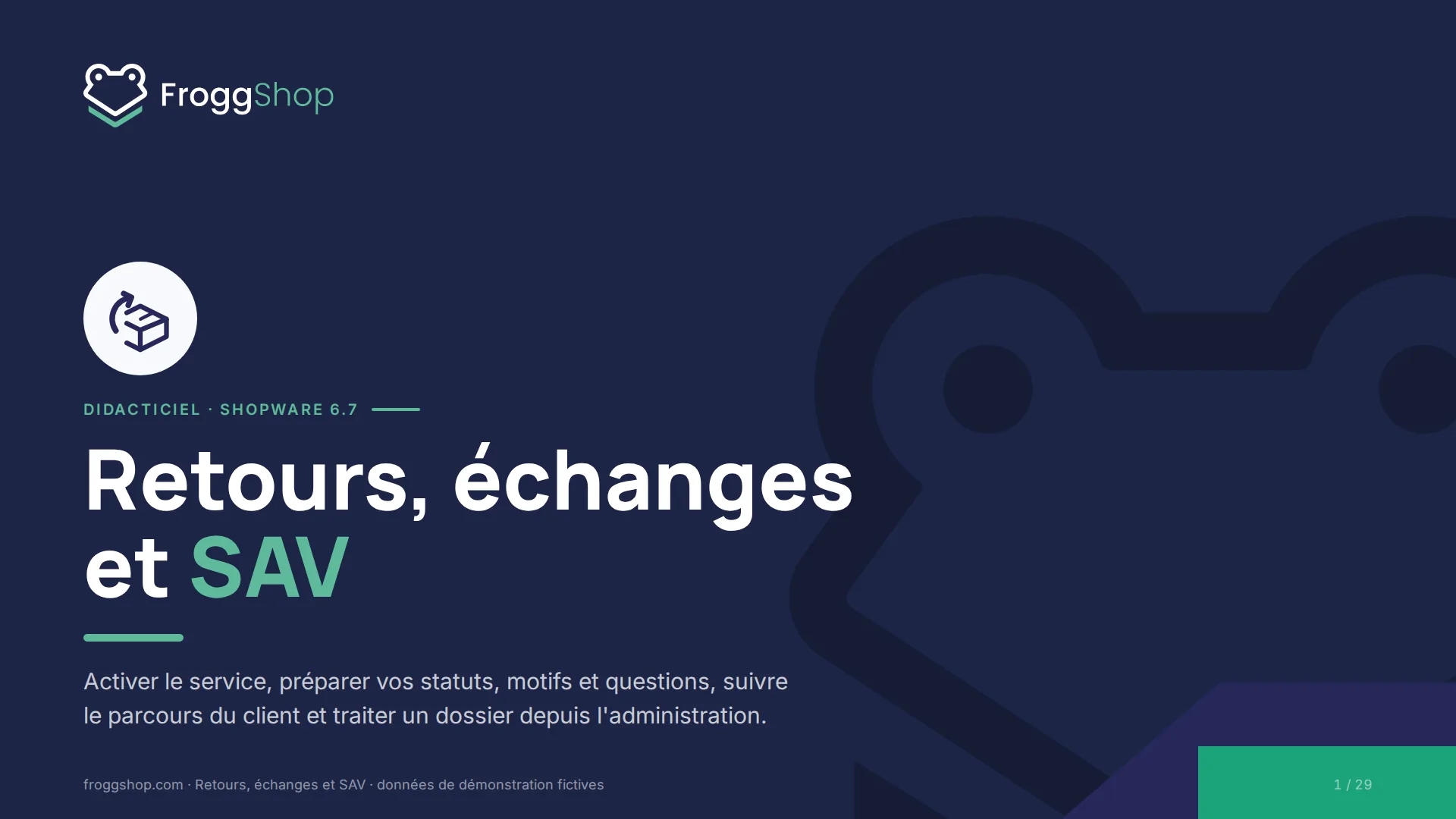
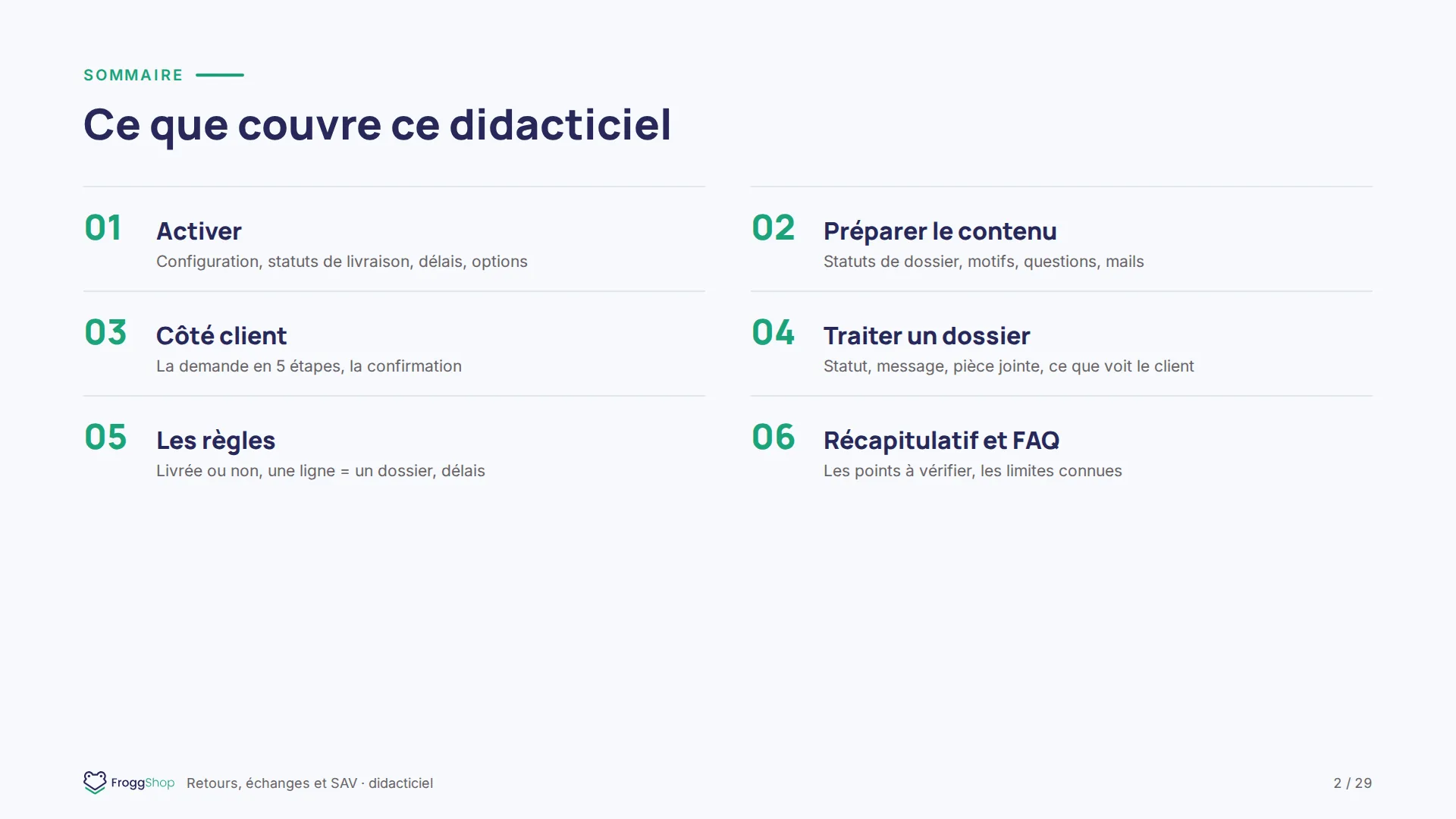
Activer le service, préparer vos statuts, motifs et questions, suivre le parcours du client puis traiter un dossier : la mise en place complète. Utilisez les flèches ou le plein écran.
Quel périmètre pour votre projet ?
Présentez-nous votre besoin et les outils que vous utilisez. Nous pourrons préciser les possibilités, les conditions, les alternatives et le cadre d’intervention adaptés à votre projet.
Échanger sur votre besoin