


Flow Builder : vos processus automatisés dans Shopware
Une commande est passée, un paiement arrive, un colis part : avec le Flow Builder de Shopware, inclus dans FroggShop, la boutique pose les étiquettes, change les statuts, génère la facture et envoie les mails, selon vos règles. Un événement, et tout le reste se fait seul.
Un événement, une suite d’actions
Étiqueter les nouveaux clients, passer une commande payée « en cours », générer la facture, prévenir l’entrepôt, écrire au client : chaque jour, ces gestes se répètent à la main, commande après commande, et un oubli suffit à dérégler la journée.
Le Flow Builder de Shopware (« Créateur de flux » dans l’administration) les enchaîne pour vous. Un déclencheur écoute un événement de la boutique, des conditions orientent le traitement, des actions s’exécutent au moment où l’événement arrive.
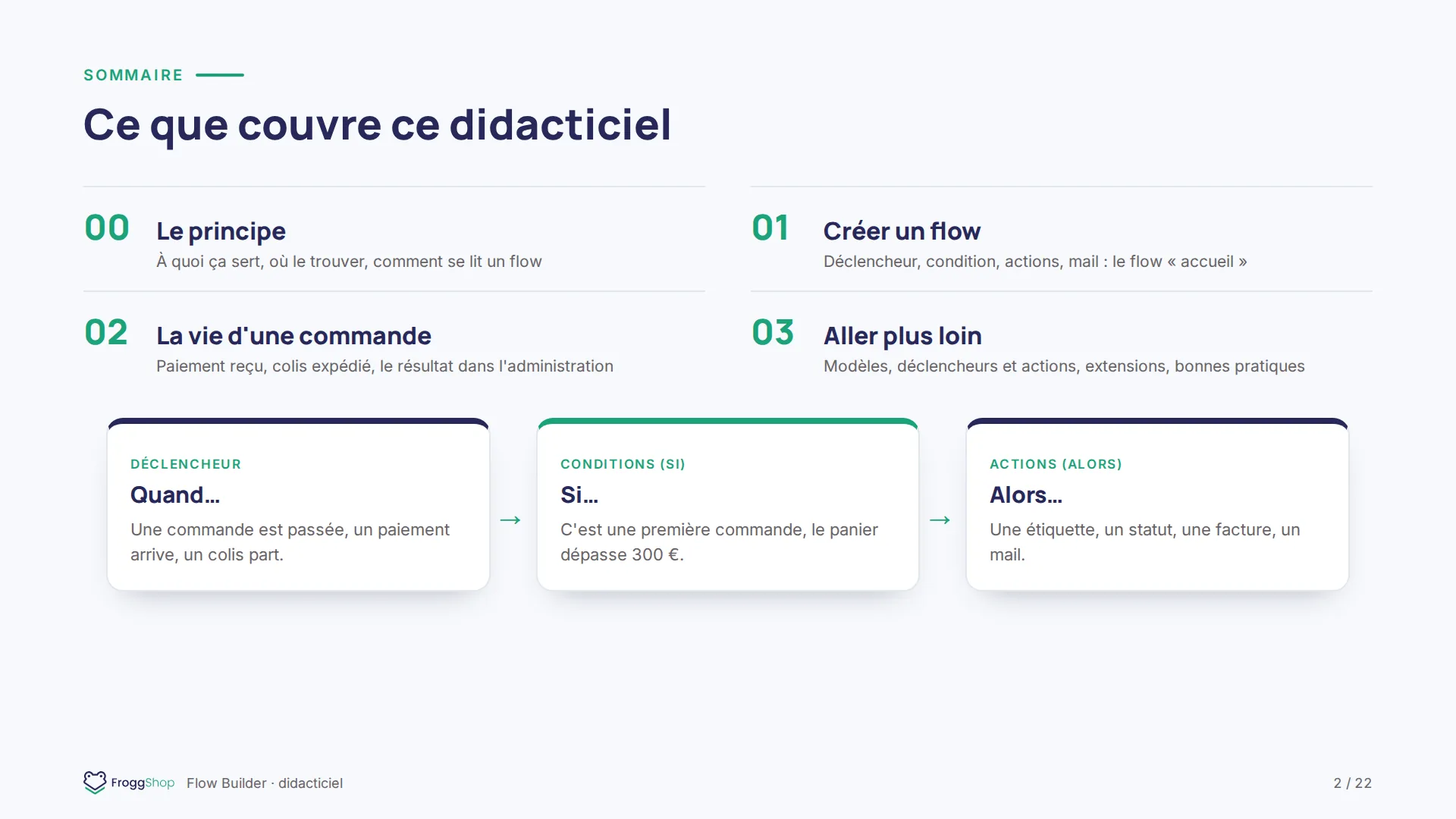
Quand un événement arrive (commande passée, paiement reçu, colis expédié, inscription…), si une règle est vraie (première commande, panier de 300 € ou plus, client, livraison, paiement…), alors les actions suivent : étiquettes, statuts, documents, mails, groupe client.
Un flow se lit comme une phrase
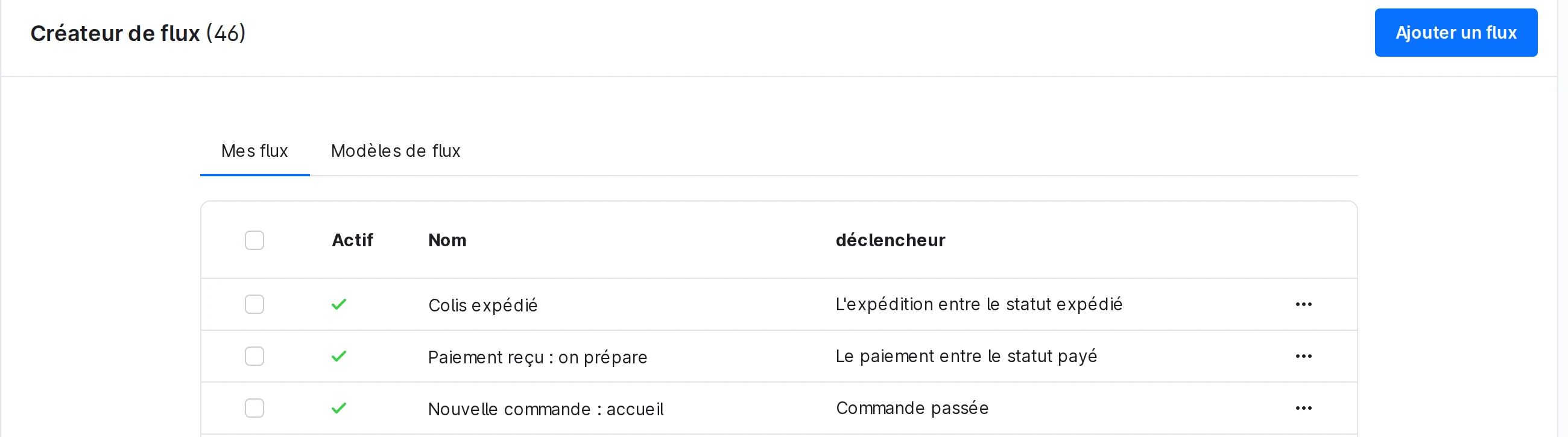
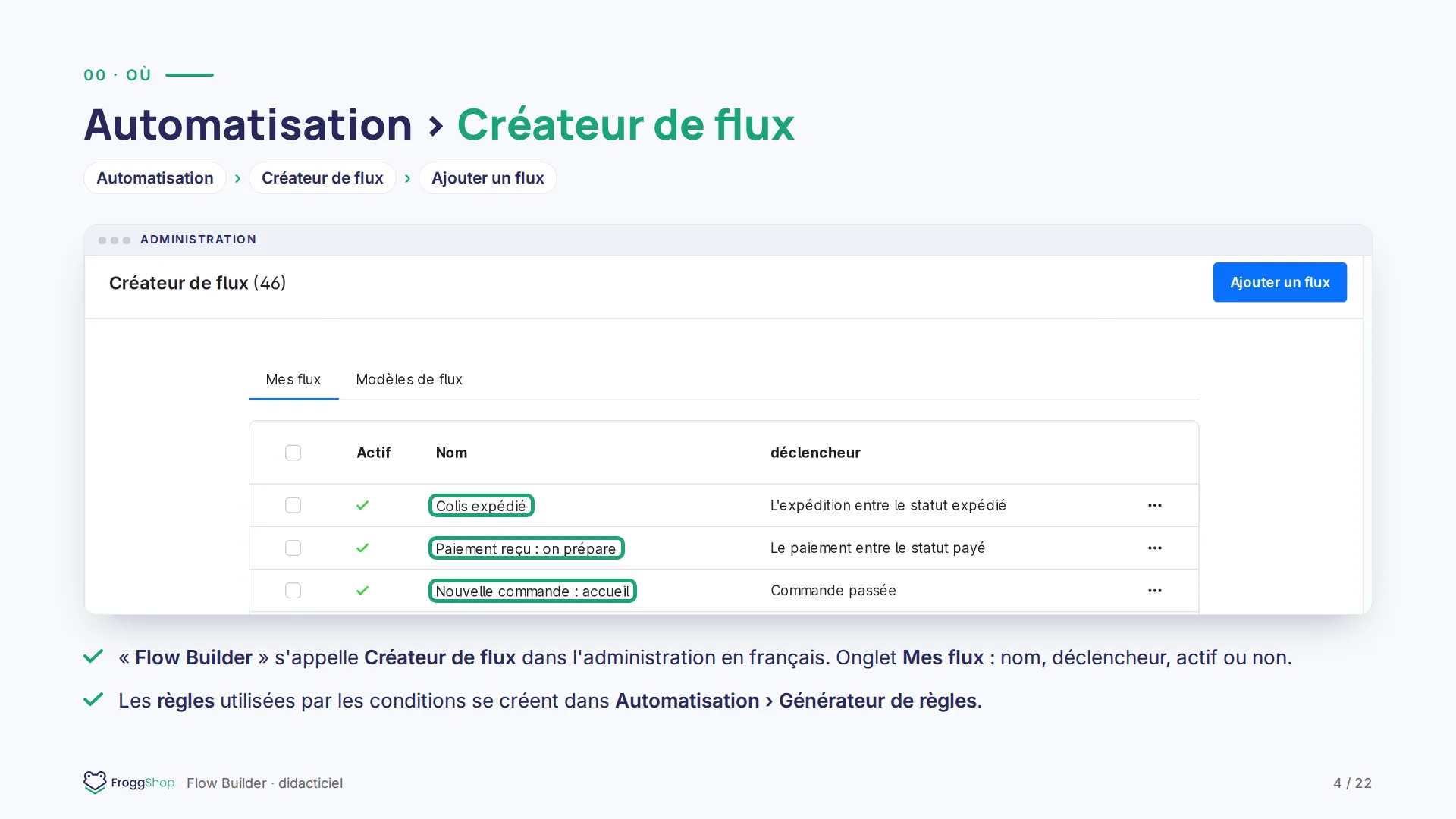
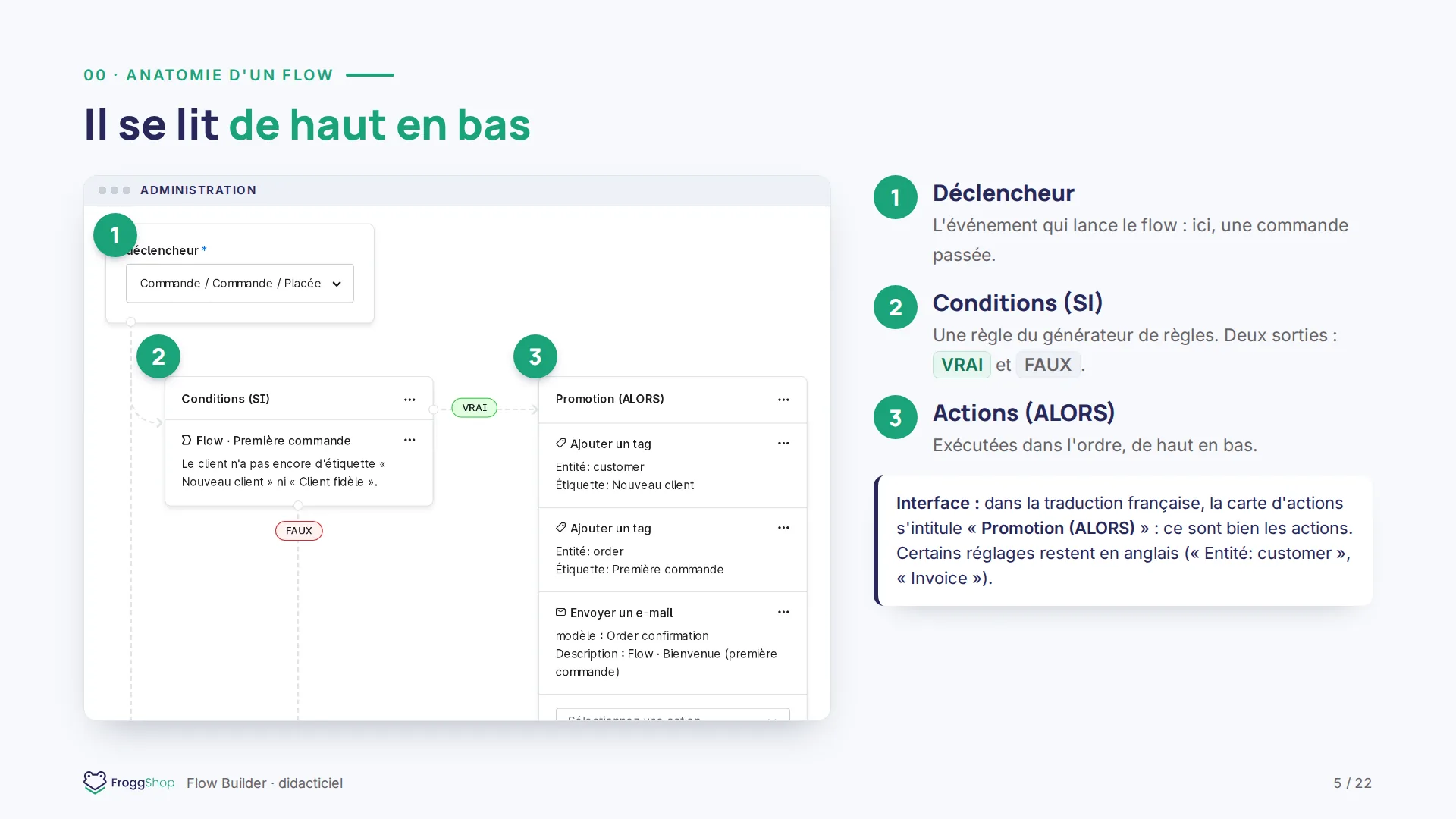
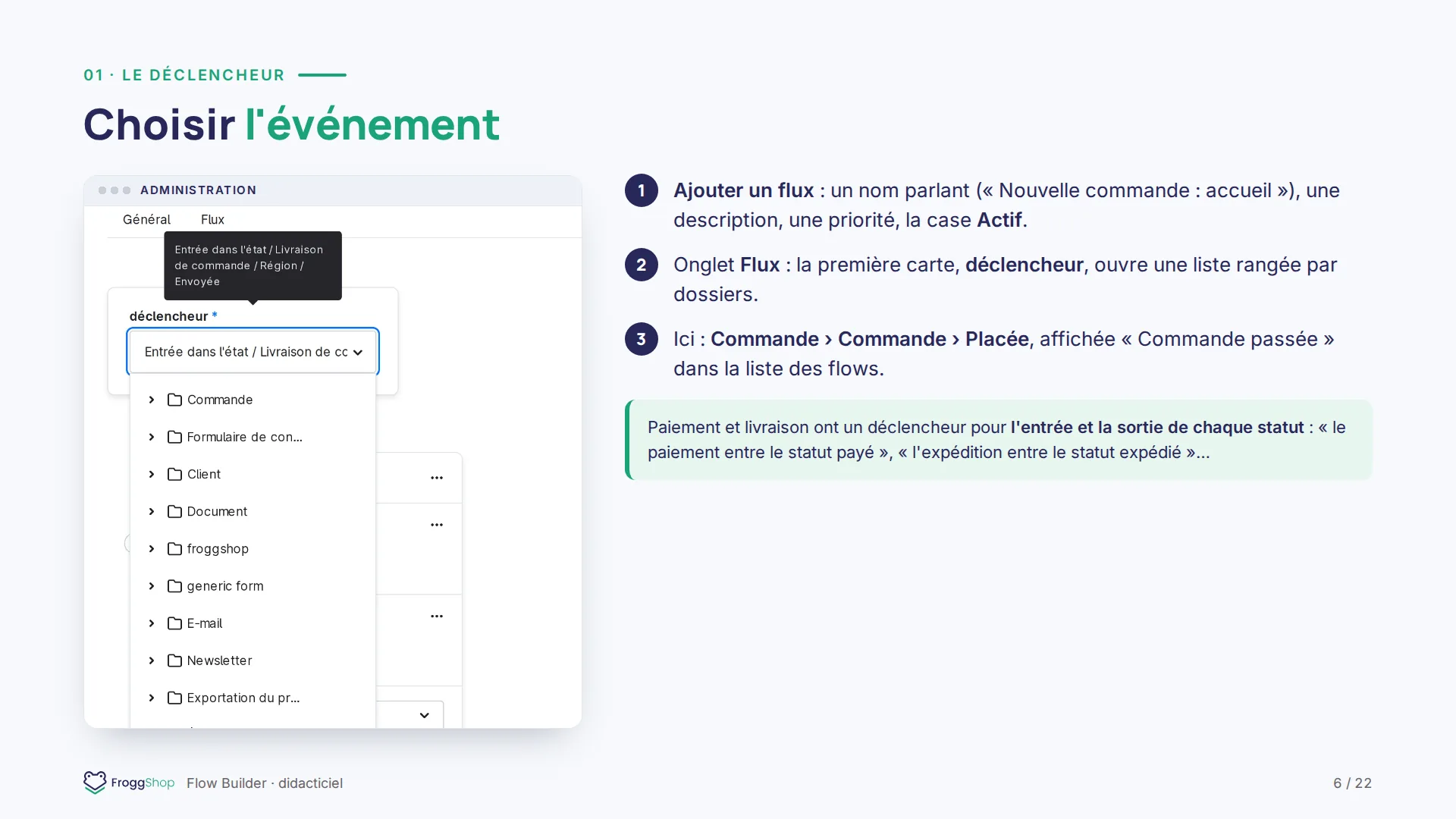
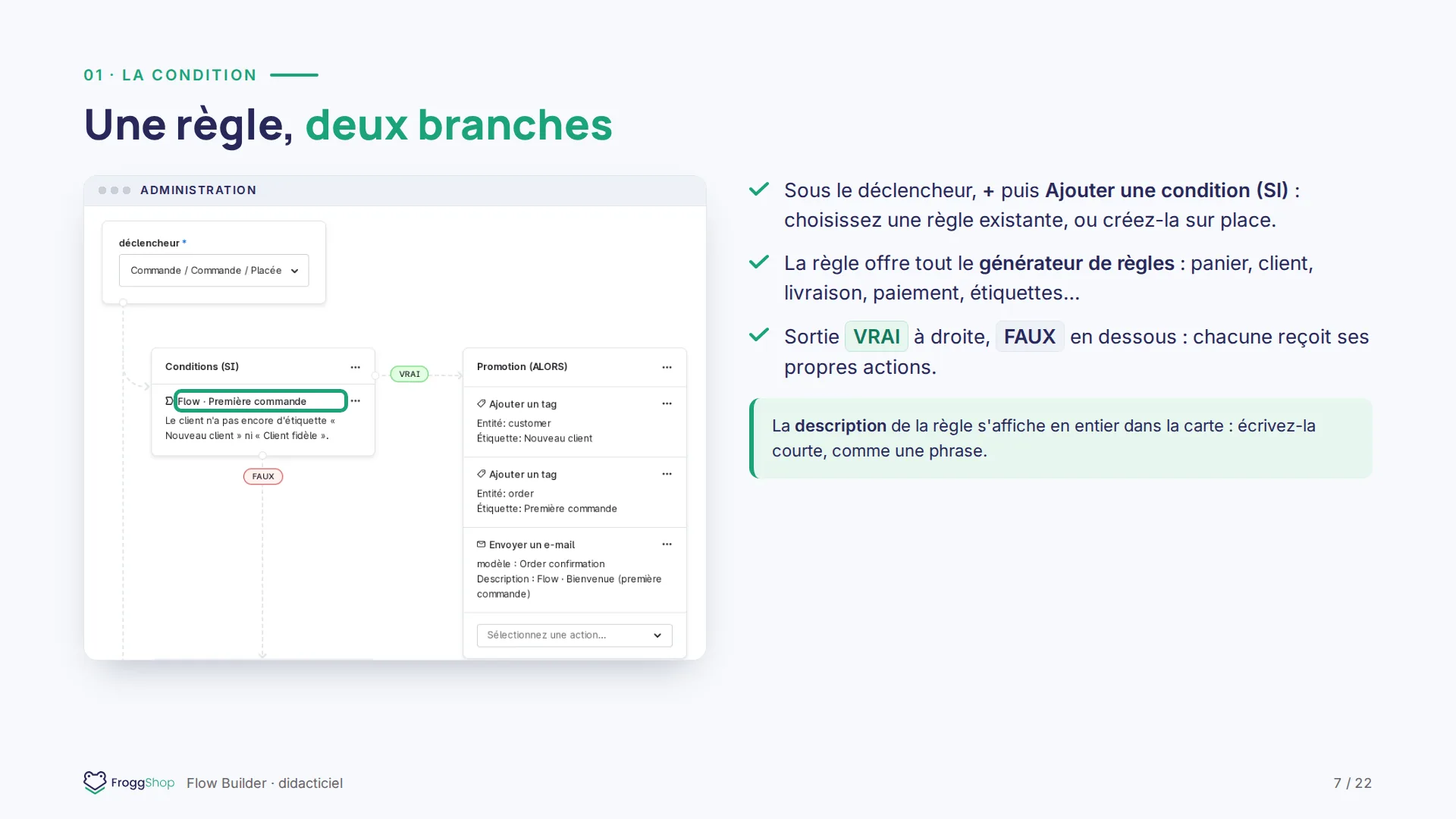
Dans Automatisation › Créateur de flux, chaque flow a un nom, une description, une priorité et un interrupteur Actif. L’éditeur visuel se lit de haut en bas : le déclencheur, puis les blocs SI avec leurs branches VRAI et FAUX, puis les actions dans l’ordre où elles s’exécutent. Toute l’équipe peut relire ce qui se passe, sans code.
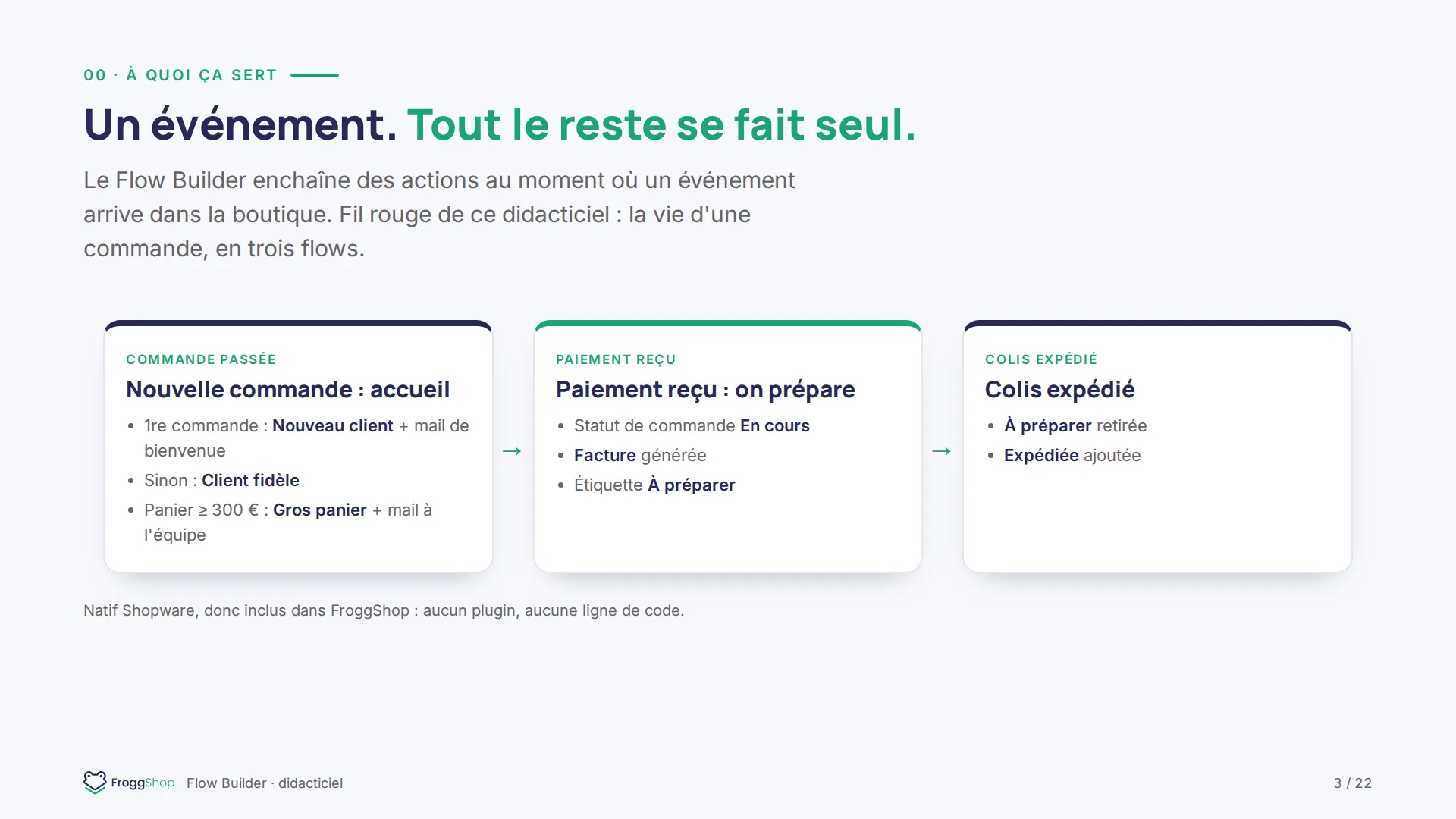
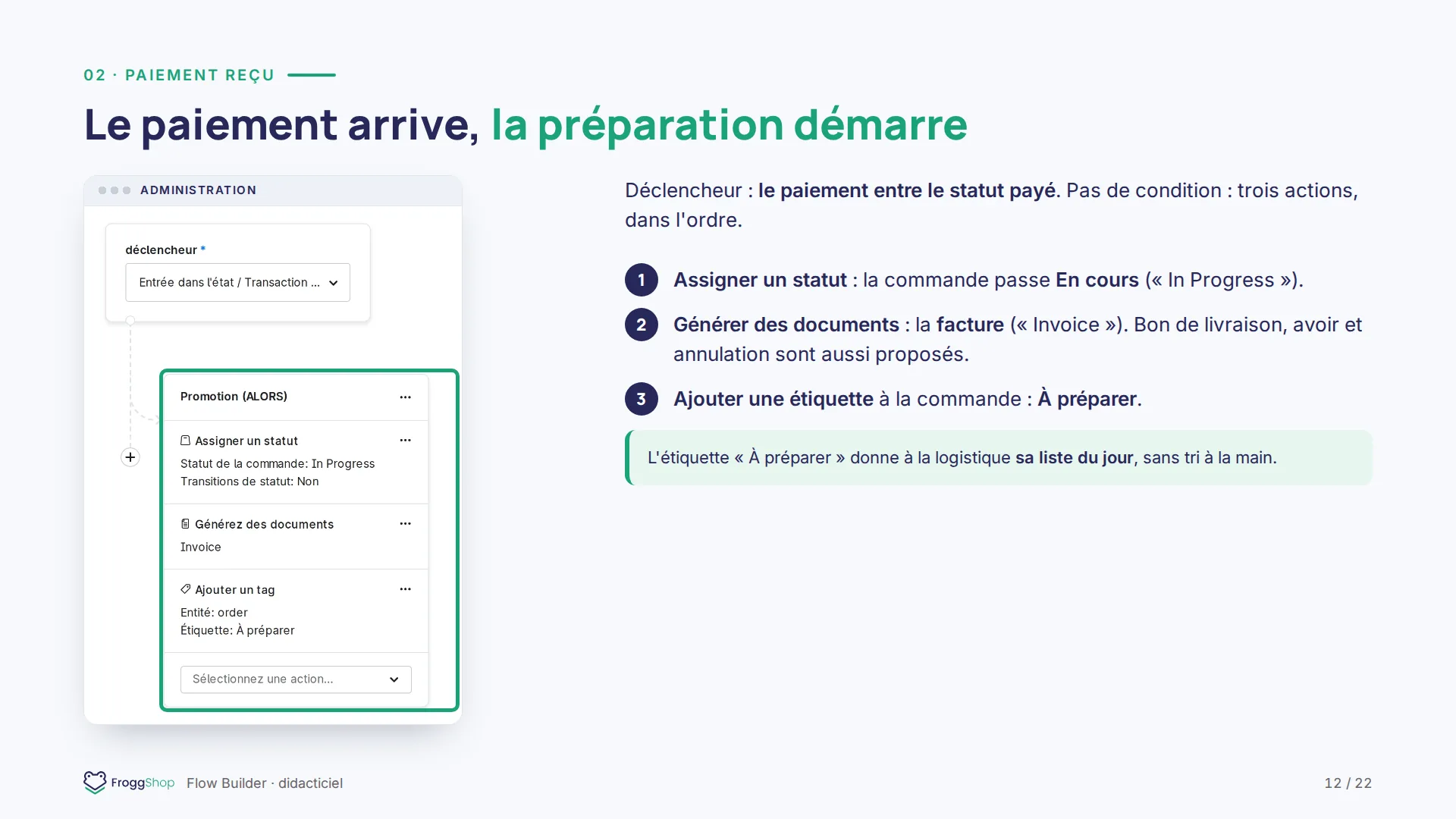
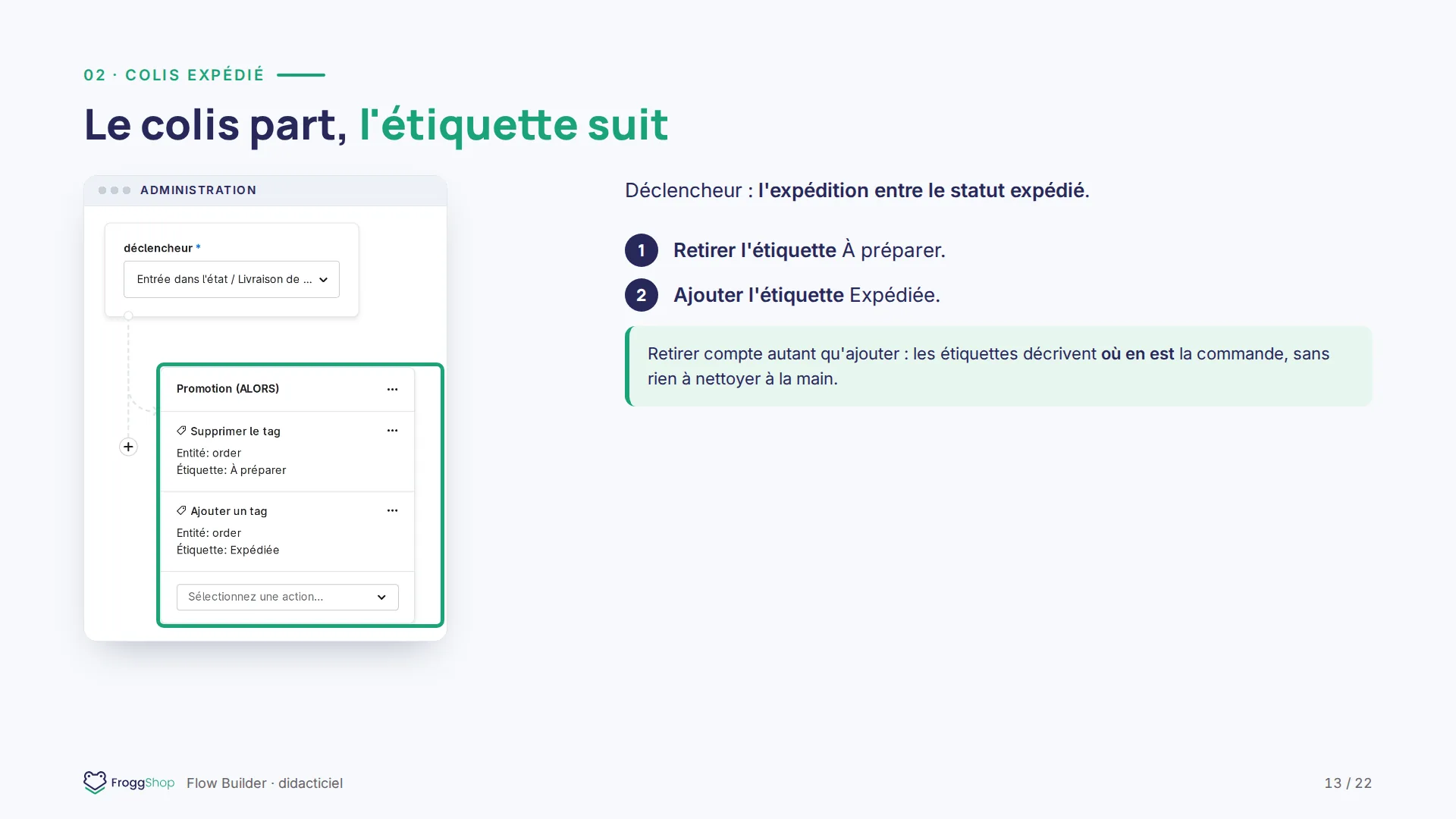
Sur notre boutique de démonstration, trois flows suivent la vie d’une commande : Nouvelle commande : accueil (commande passée), Paiement reçu : on prépare (le paiement entre le statut payé) et Colis expédié (l’expédition entre le statut expédié).
Accueillir chaque commande
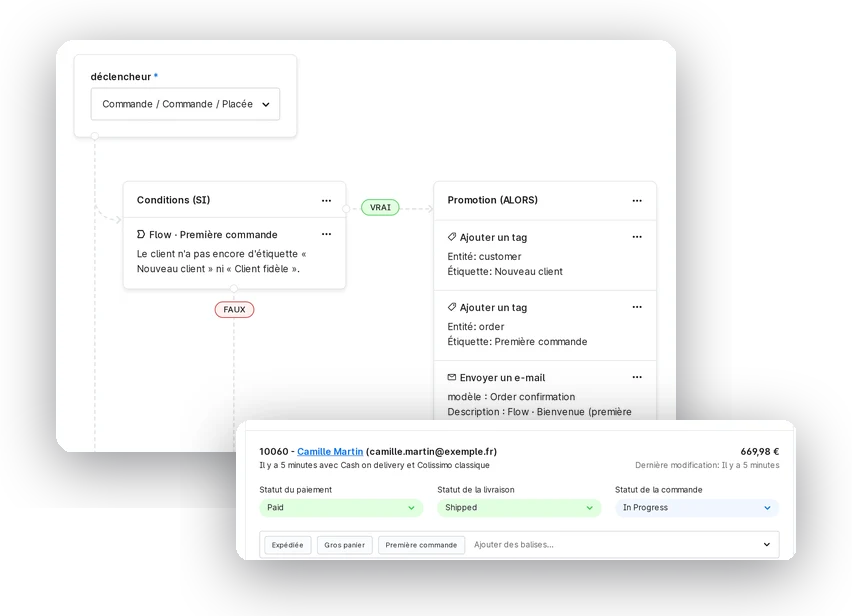
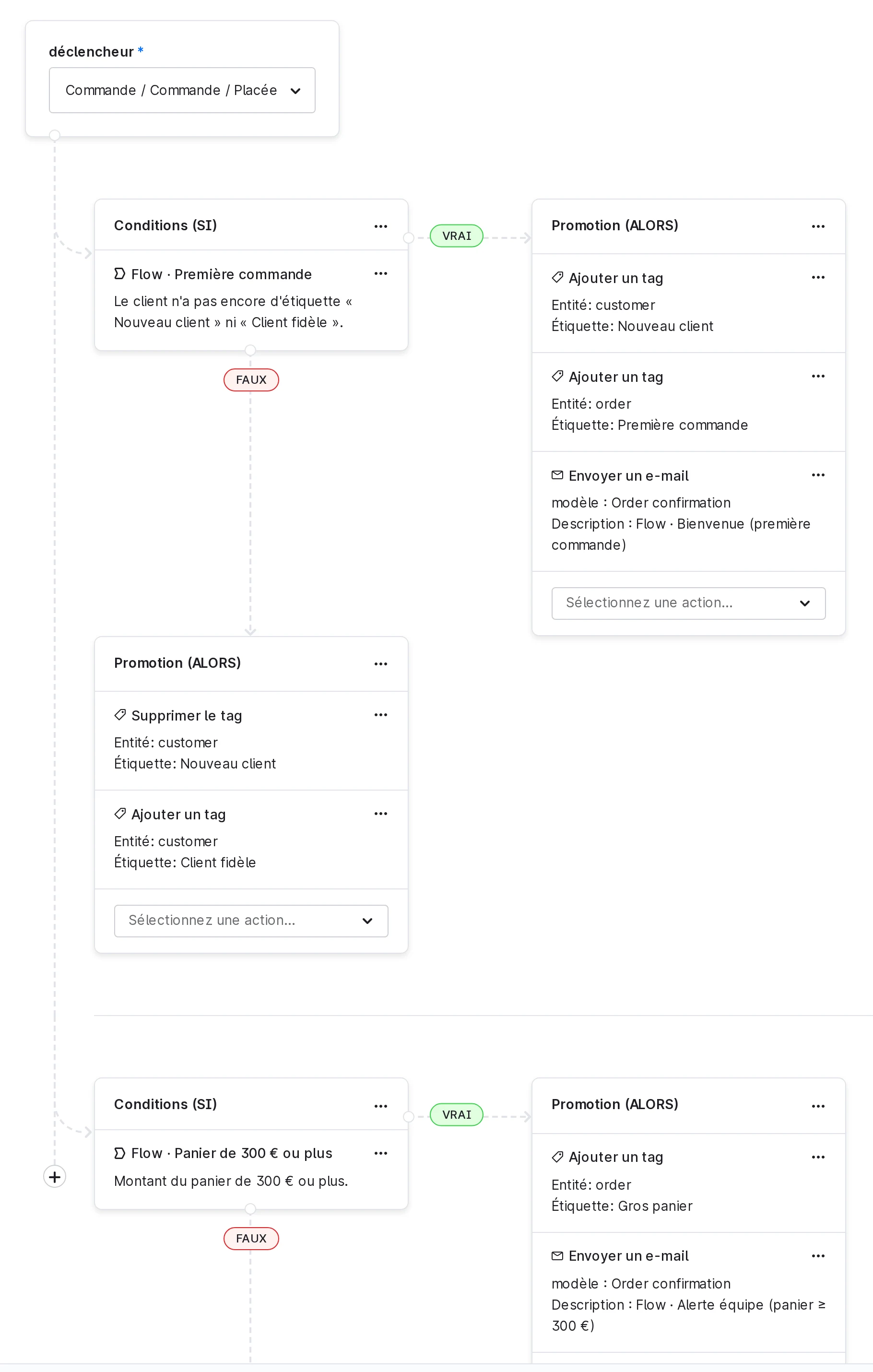
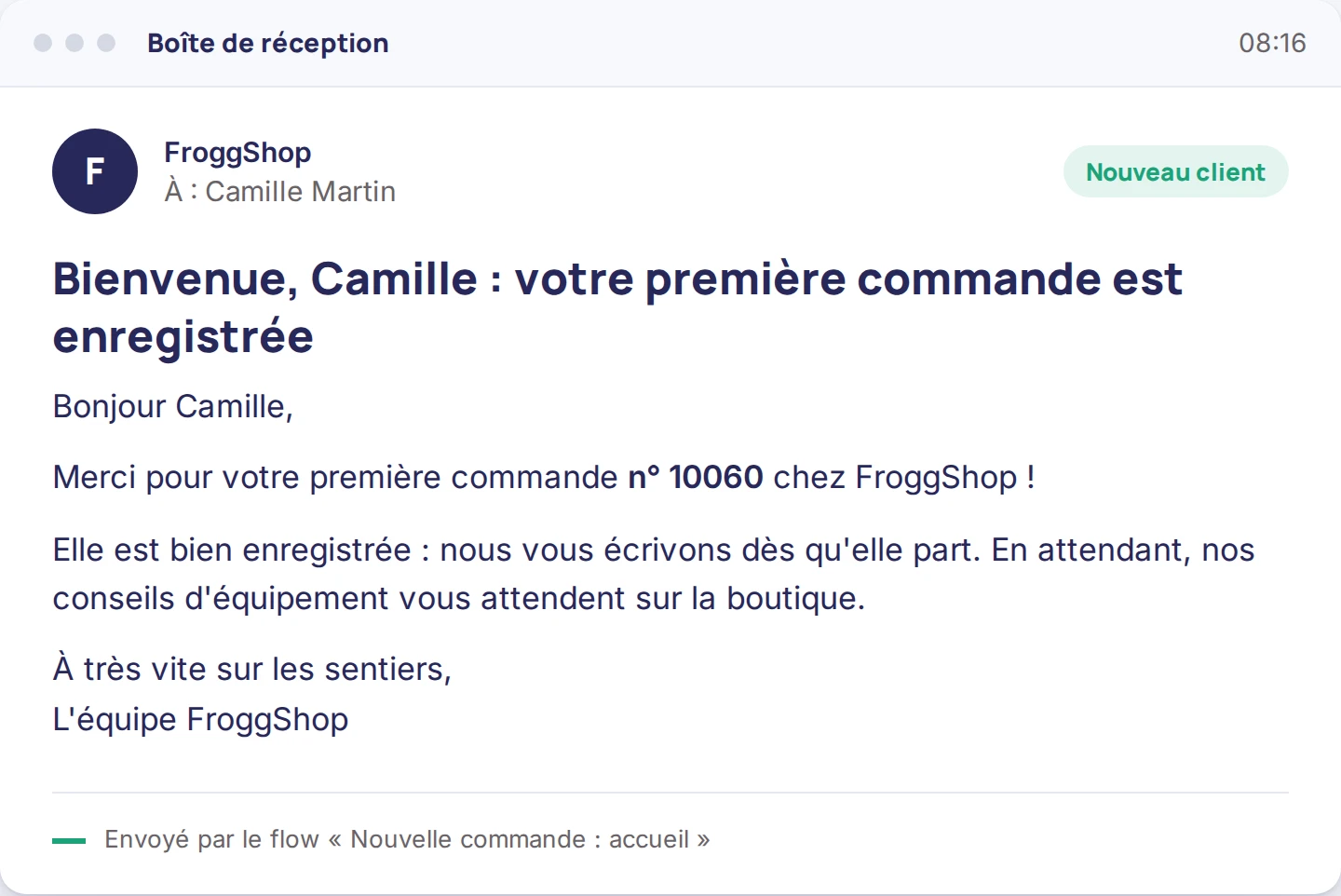
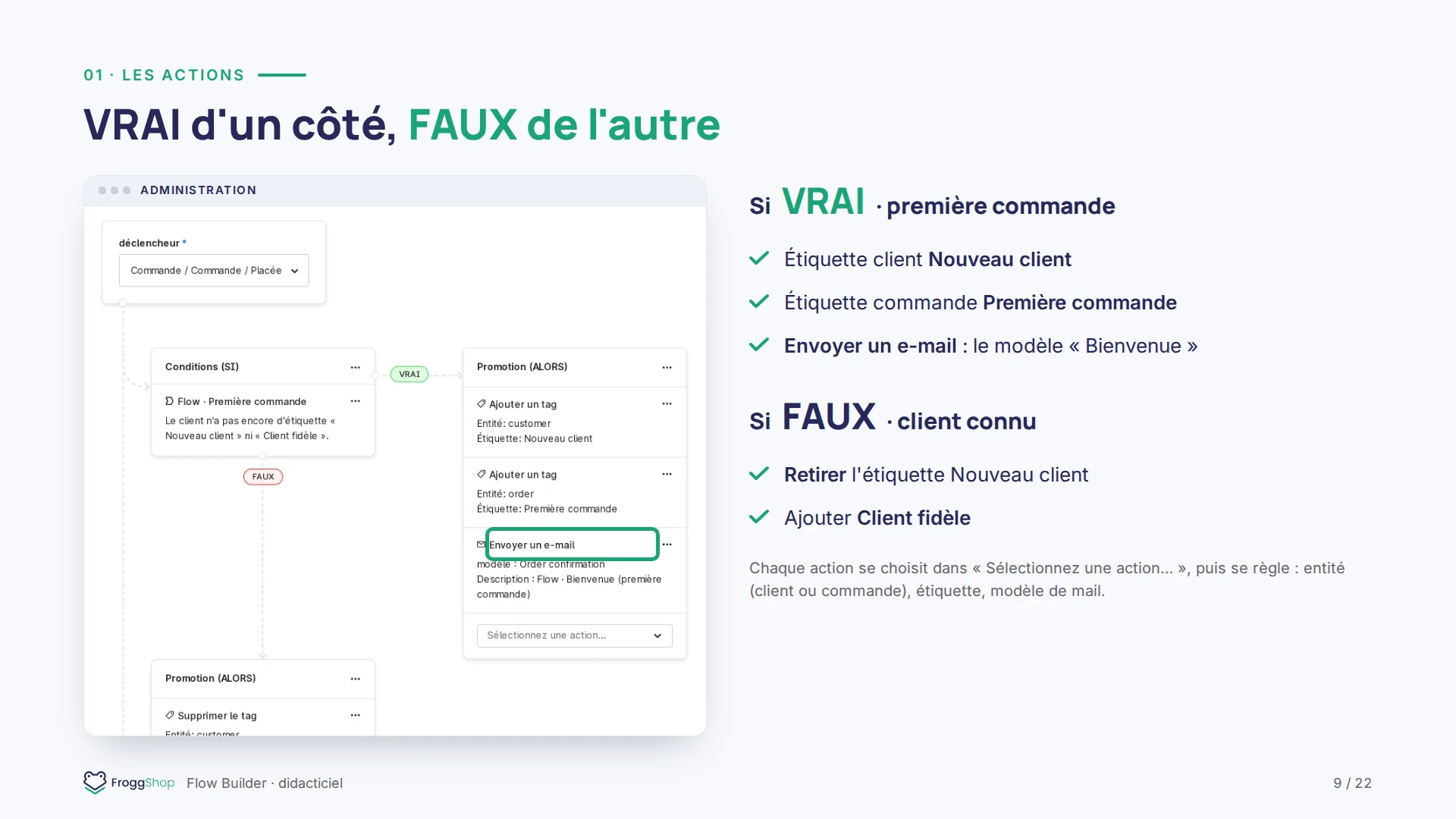
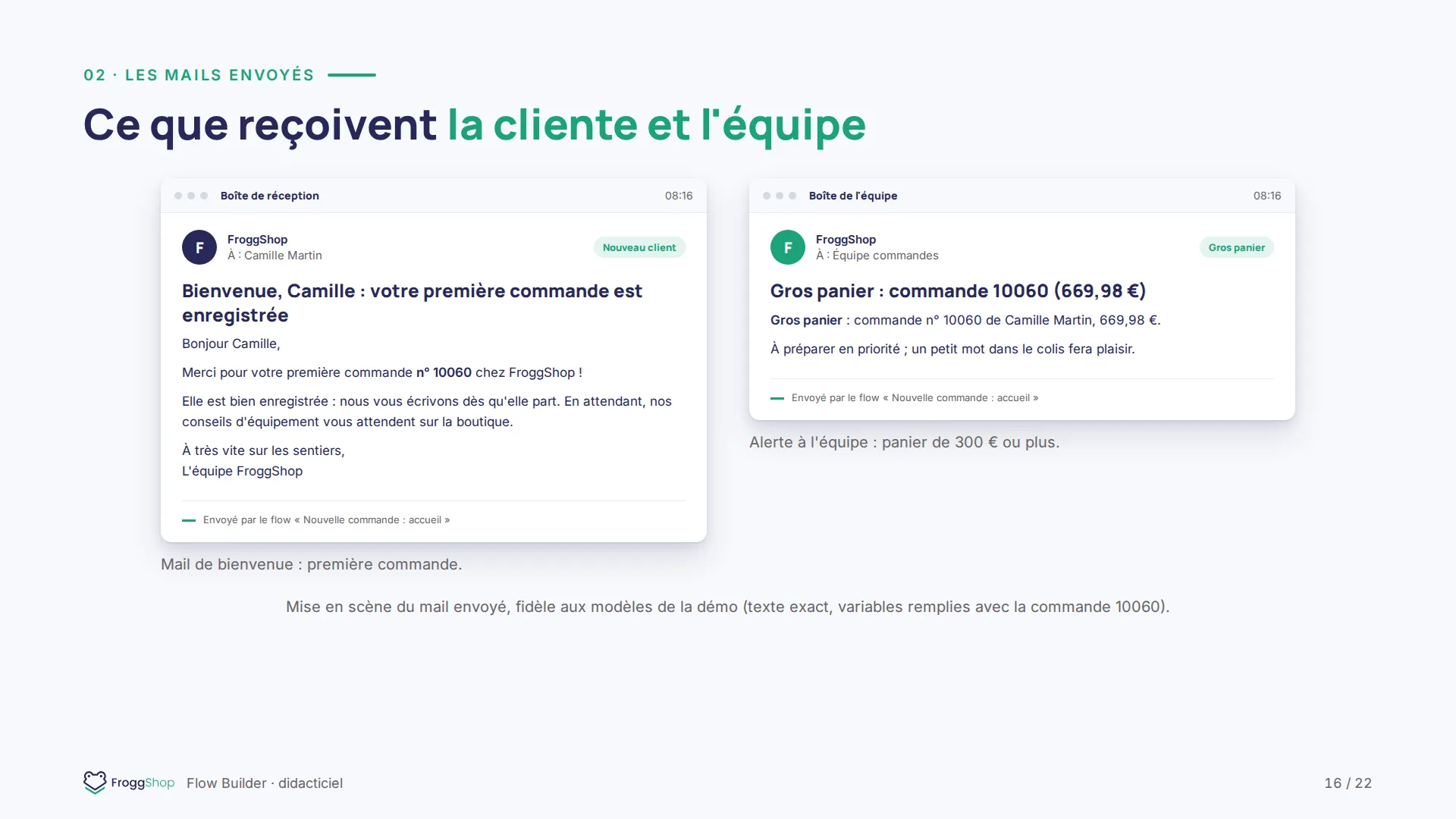
Le flow Nouvelle commande : accueil part du déclencheur Commande passée. Un premier bloc SI distingue la première commande d’un client déjà connu : le client reçoit l’étiquette « Nouveau client », la commande « Première commande », et un mail de bienvenue part. Sinon, le client devient « Client fidèle ».
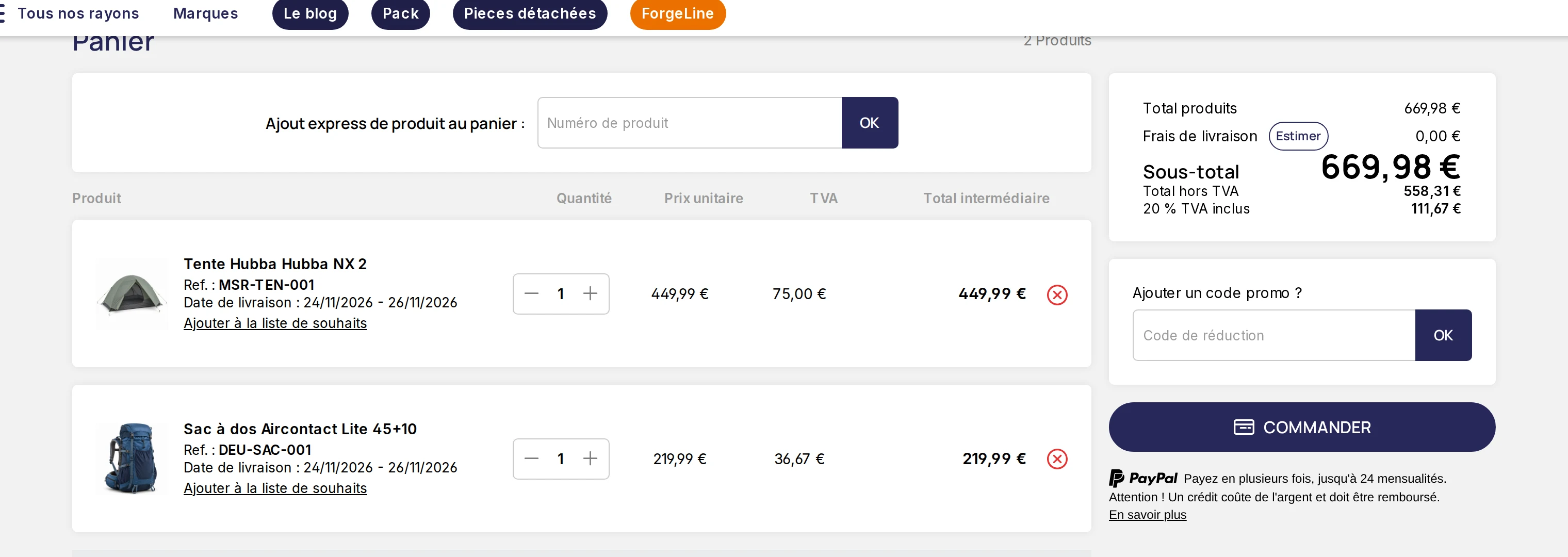
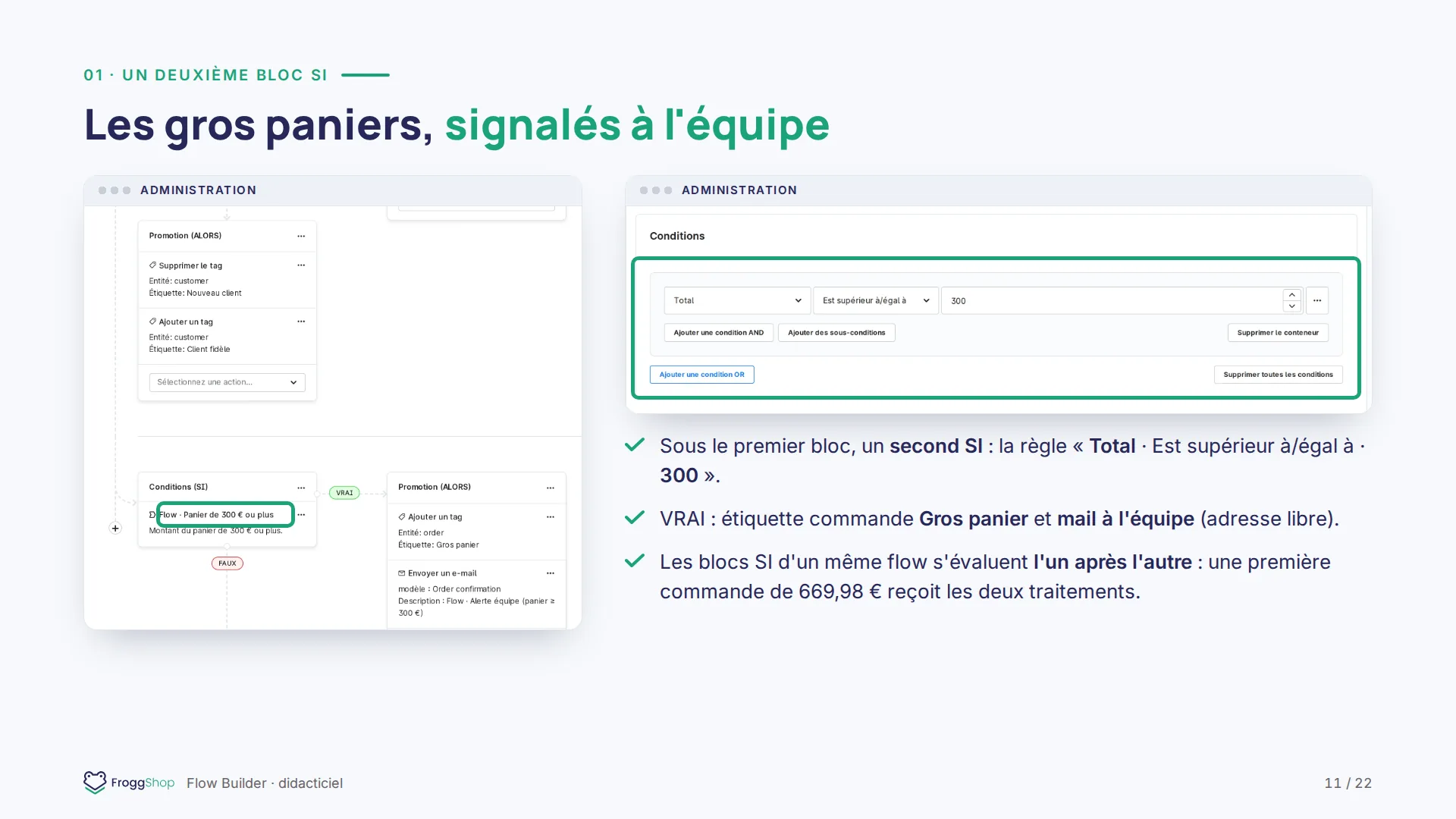
Un second bloc SI repère les paniers de 300 € ou plus. Les étiquettes sont posées dès l’enregistrement de la commande : une première commande de 669,98 € passe dans les deux blocs.
Reconnaître une première commande
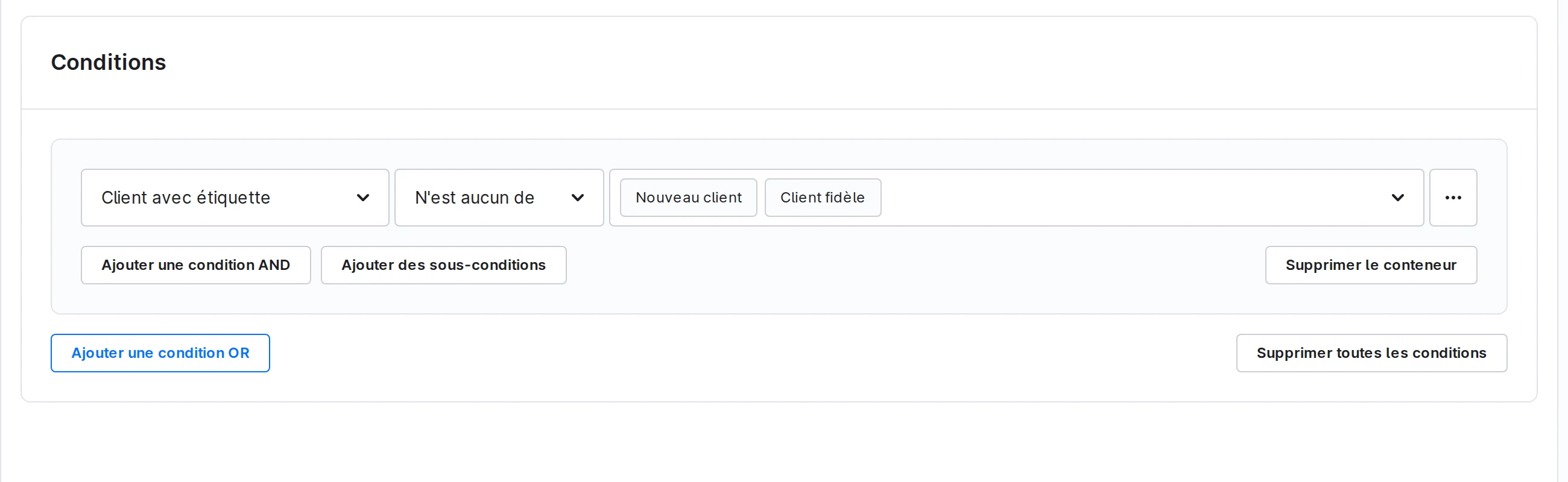
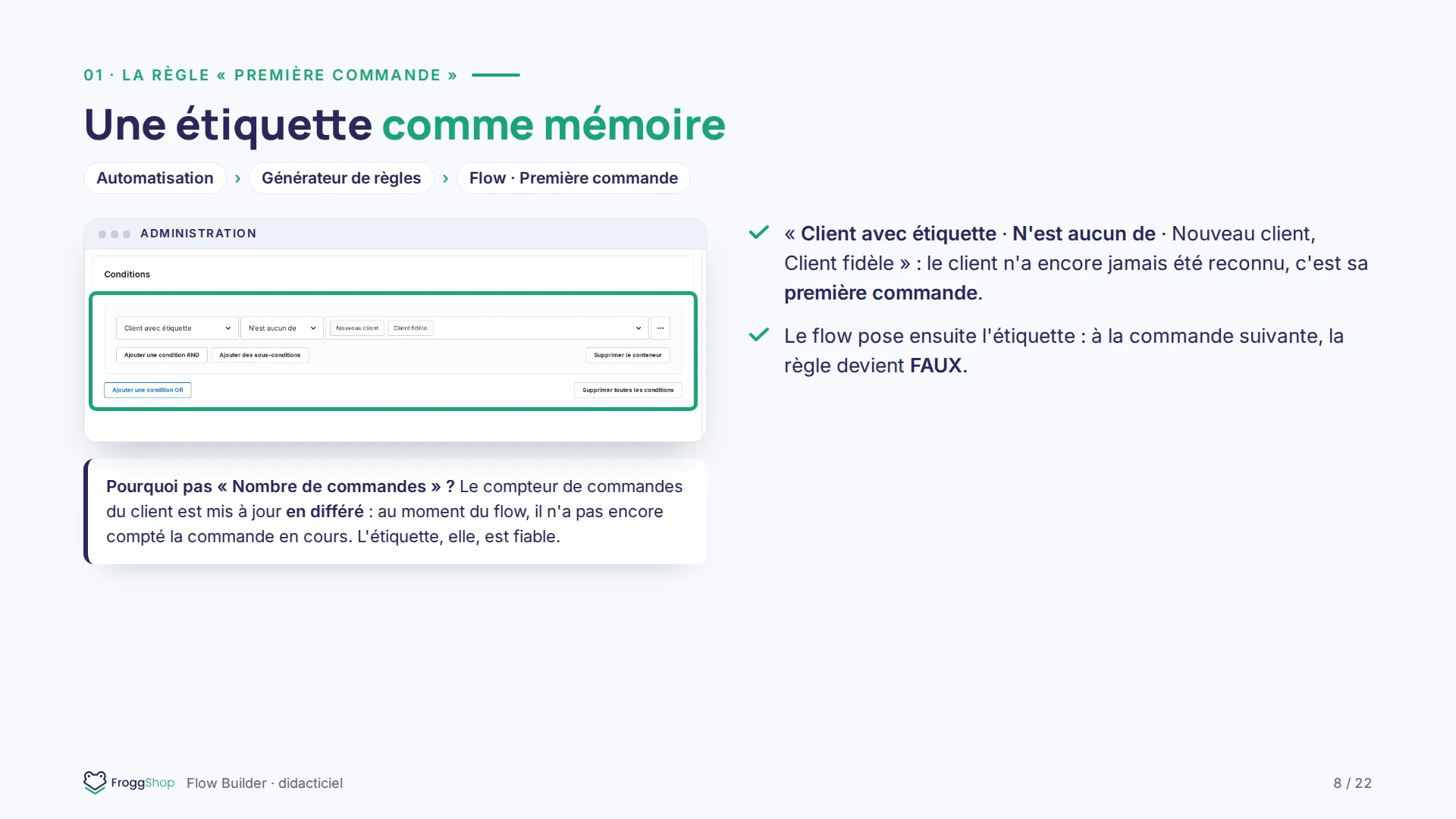
Les conditions viennent du générateur de règles de Shopware : panier, client, livraison, paiement, étiquettes… Pour reconnaître une première commande, la démo s’appuie sur une étiquette mémoire : la règle « Client avec étiquette · N’est aucun de · Nouveau client, Client fidèle » n’est vraie que pour un client jamais reconnu.
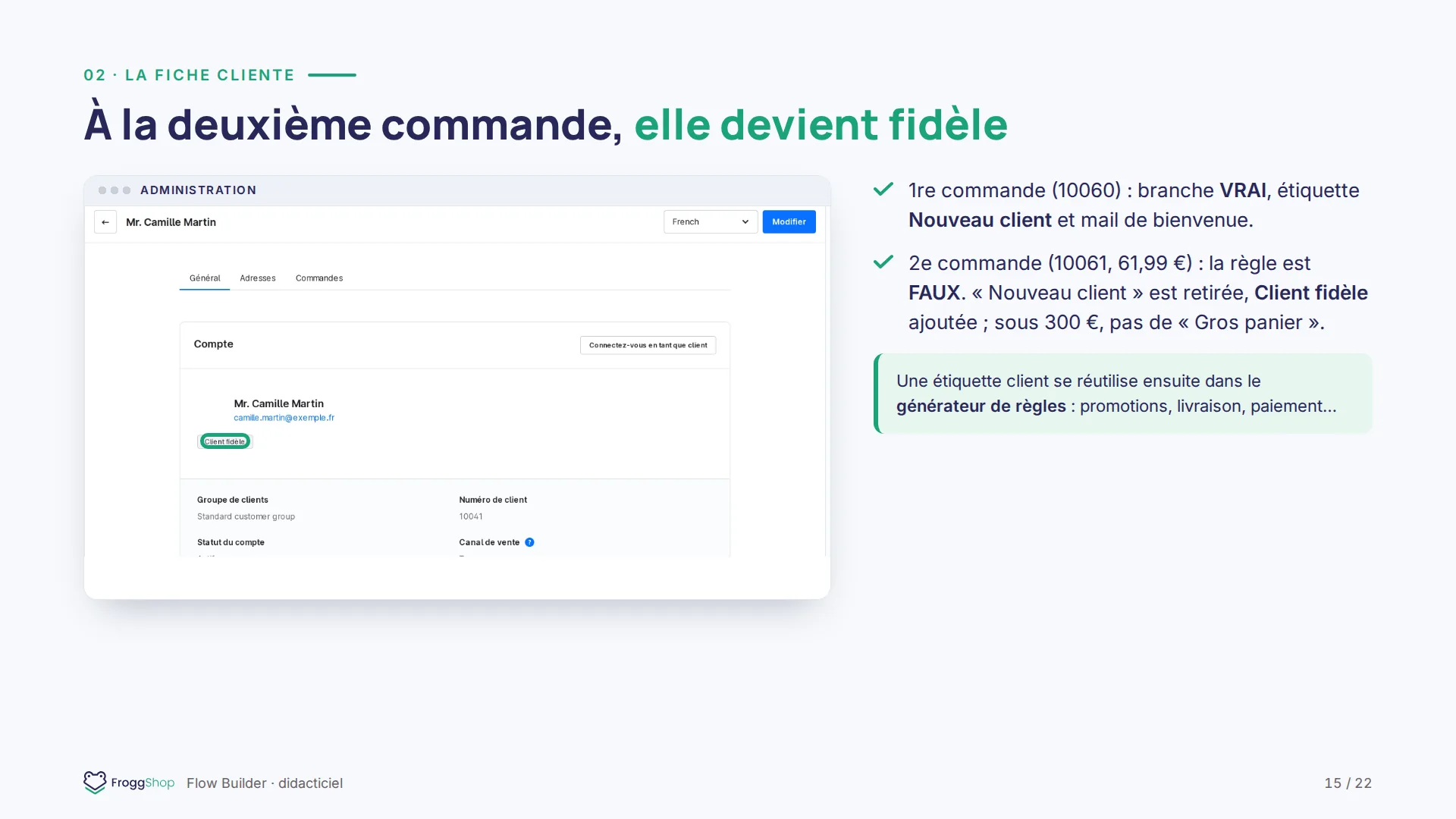
Le flow pose l’étiquette « Nouveau client » ; à la commande suivante, la règle devient fausse, la branche FAUX retire « Nouveau client » et ajoute « Client fidèle ». Une étiquette posée par le flow reste fiable, là où le compteur de commandes du client est mis à jour en différé.
Signaler les gros paniers
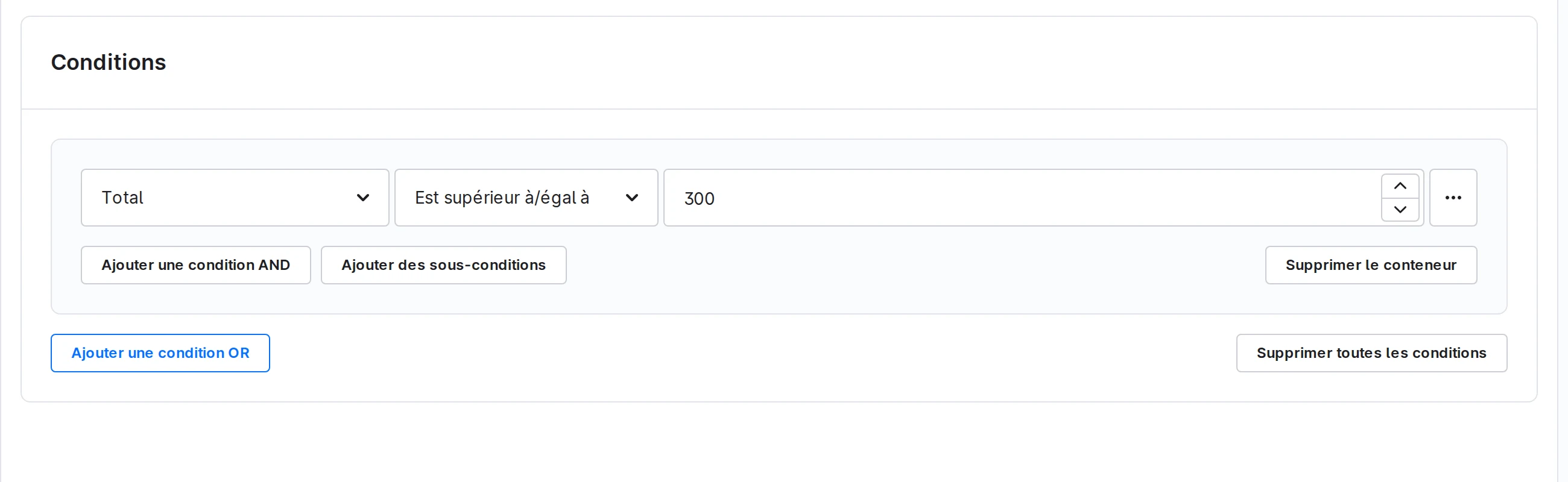
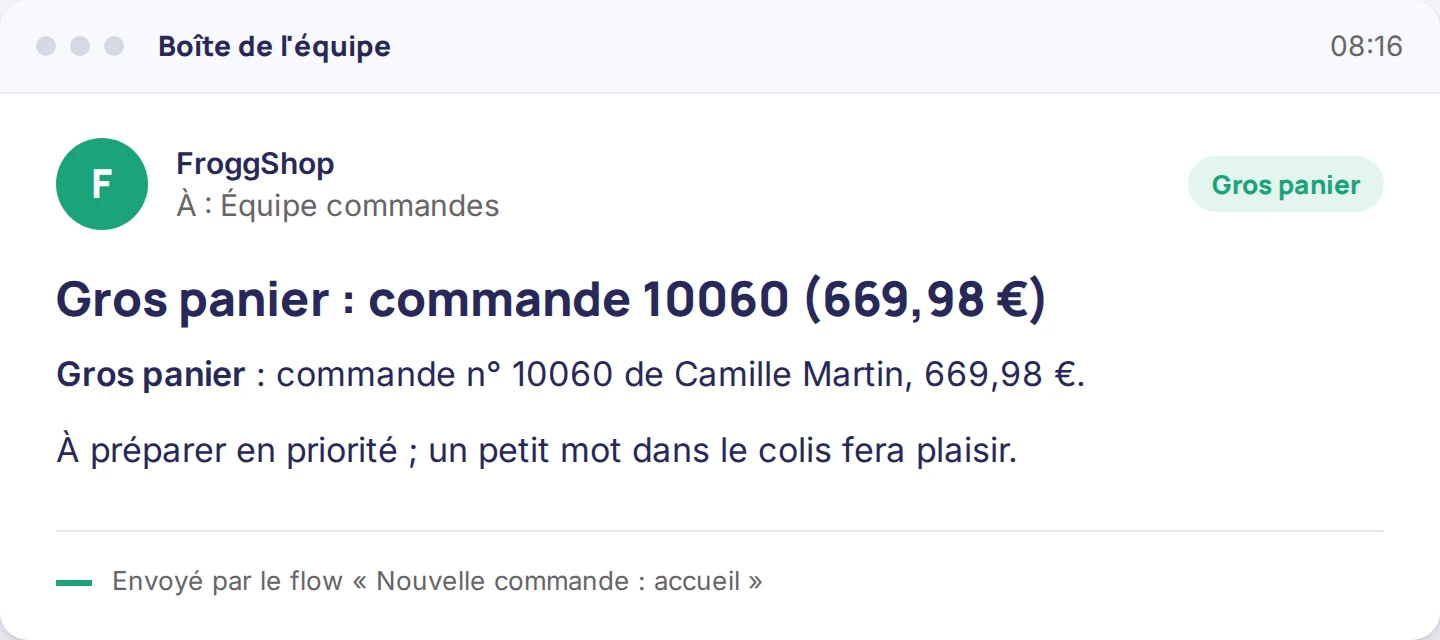
Dans le même flow, un second bloc SI teste le total : « Total · Est supérieur à/égal à · 300 ». S’il est vrai, la commande reçoit l’étiquette Gros panier et l’équipe un mail, à l’adresse de votre choix.
Une commande de 61,99 € passe sans rien déclencher.
Des mails à votre façon
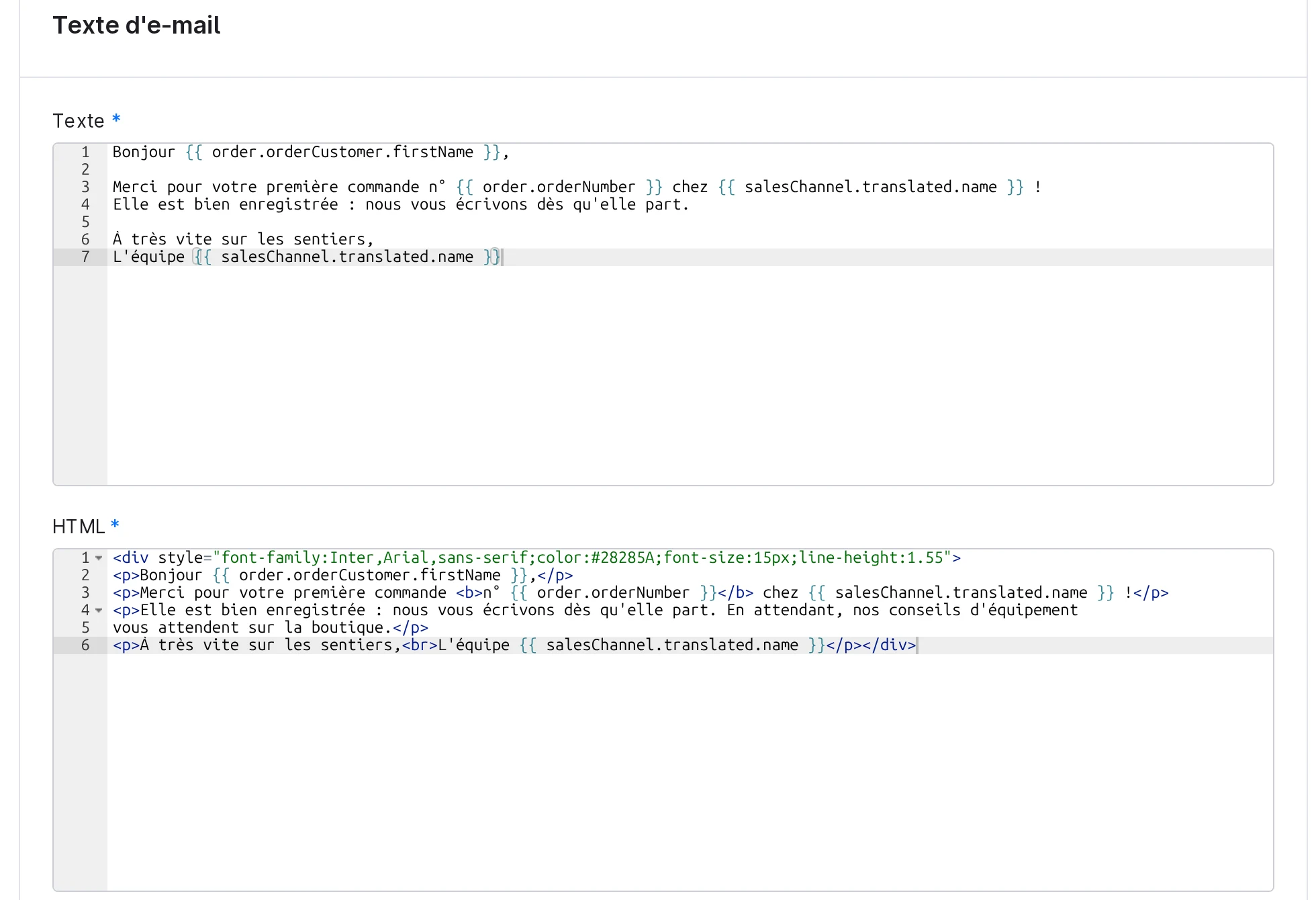
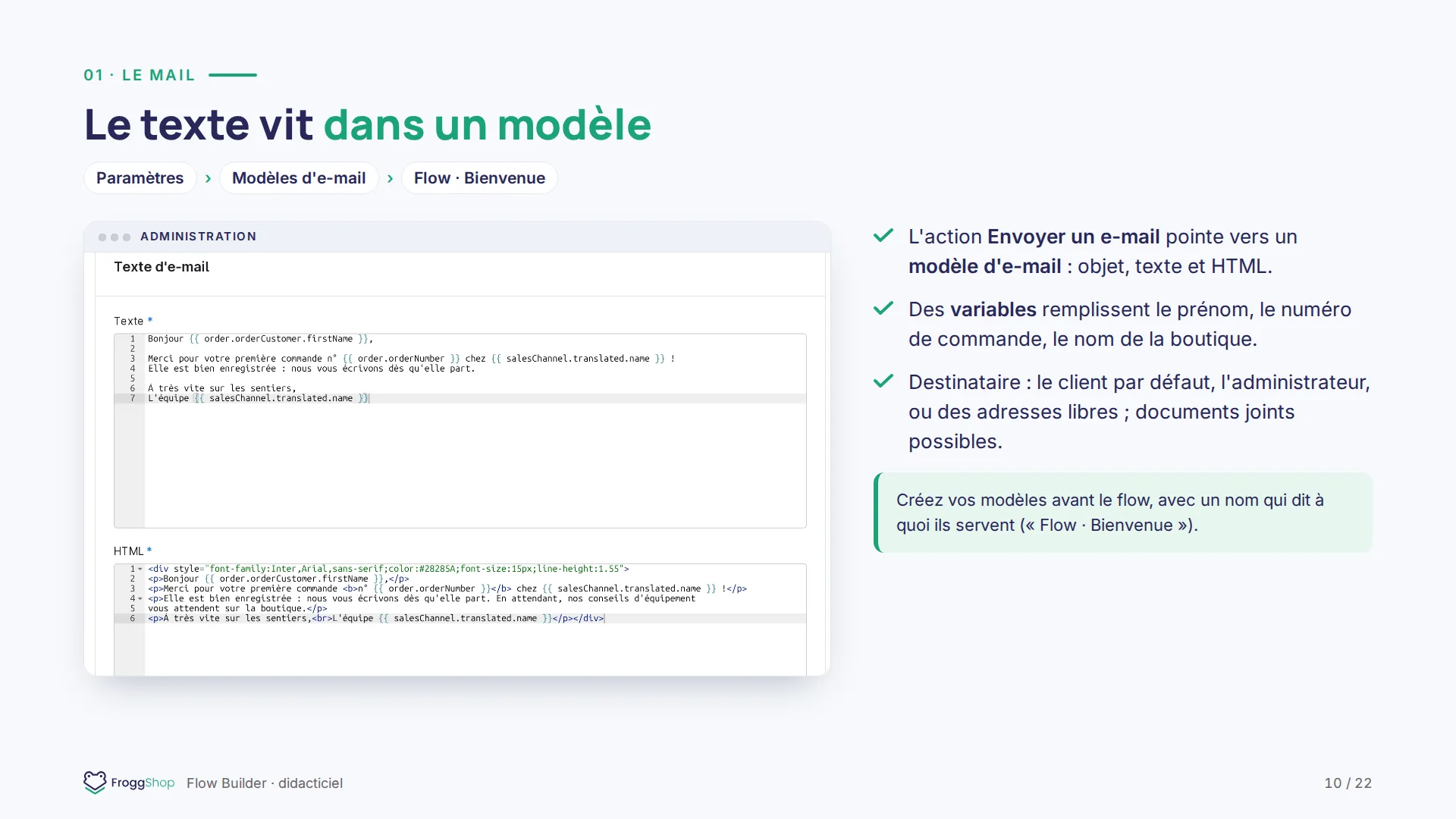
L’action Envoyer un e-mail s’appuie sur les modèles d’e-mail de Shopware (Paramètres › Modèles d’e-mail) : objet, texte et HTML, avec des variables pour le prénom, le numéro de commande ou le nom de la boutique.
Le destinataire est au choix : destinataire par défaut, administrateur ou adresses libres ; des documents peuvent être joints, comme la facture.
Du paiement à l’expédition
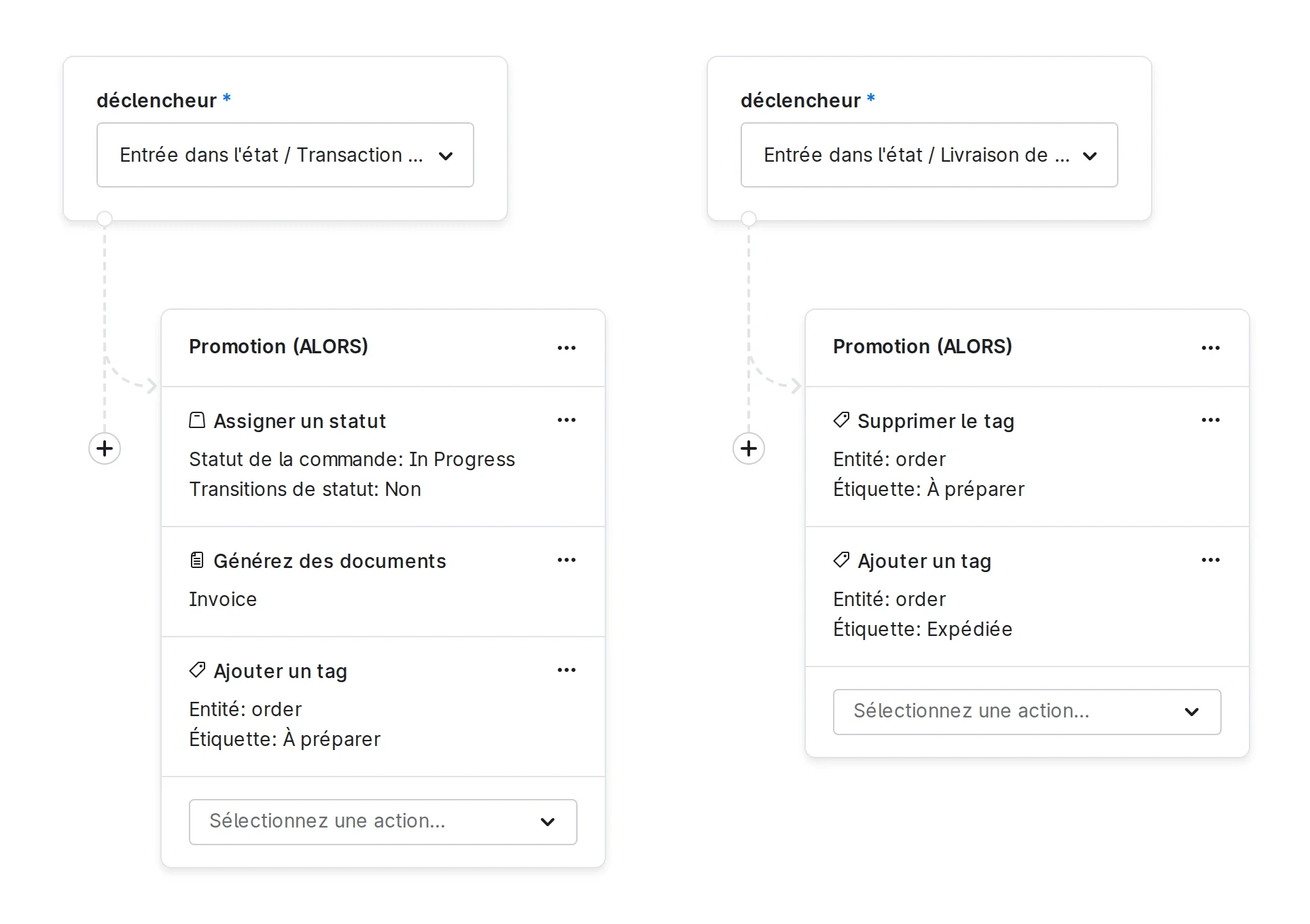
Les statuts de paiement et de livraison ont chacun leurs déclencheurs, à l’entrée comme à la sortie de chaque statut. Deux flows courts suffisent à tenir la préparation.
Paiement reçu : on prépare (le paiement entre le statut payé) : la commande passe En cours, la facture est générée, l’étiquette À préparer est posée. Colis expédié (l’expédition entre le statut expédié) : « À préparer » est retirée, « Expédiée » ajoutée. Les étiquettes disent toujours où en est la commande.
Le résultat, dans l’administration
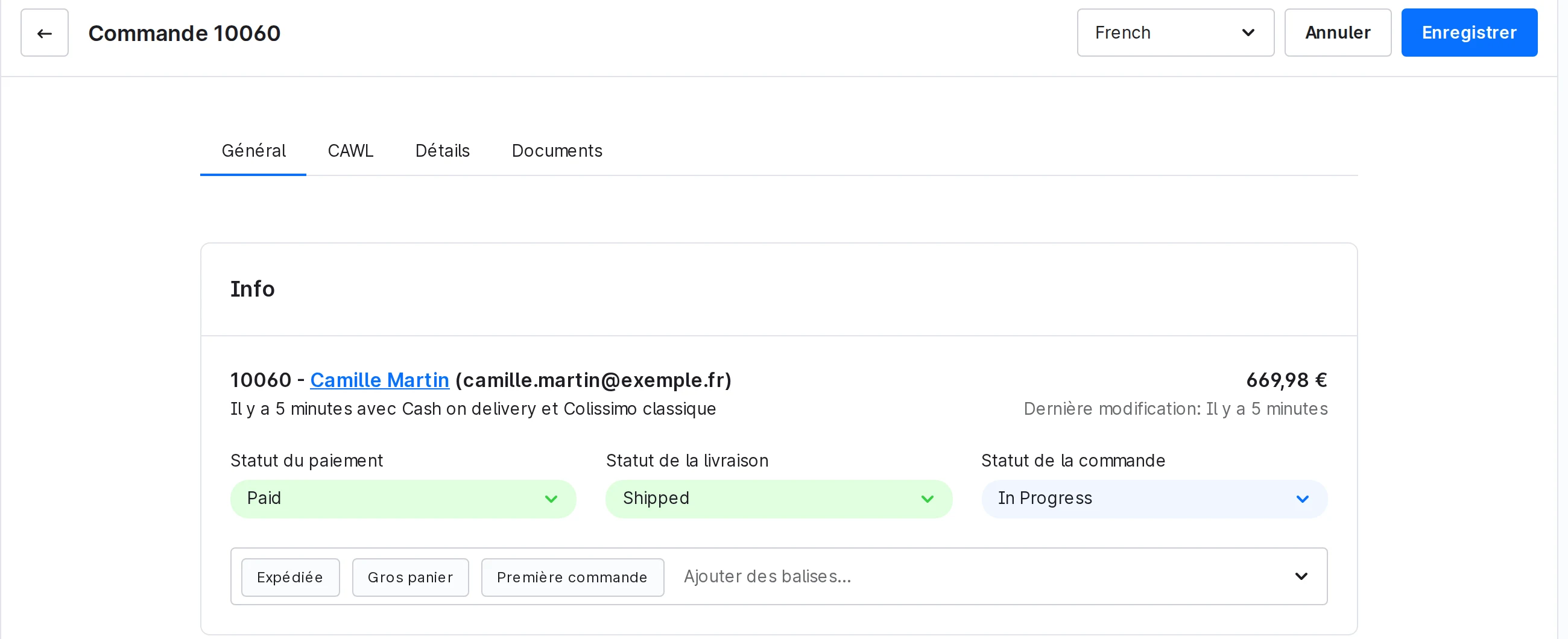
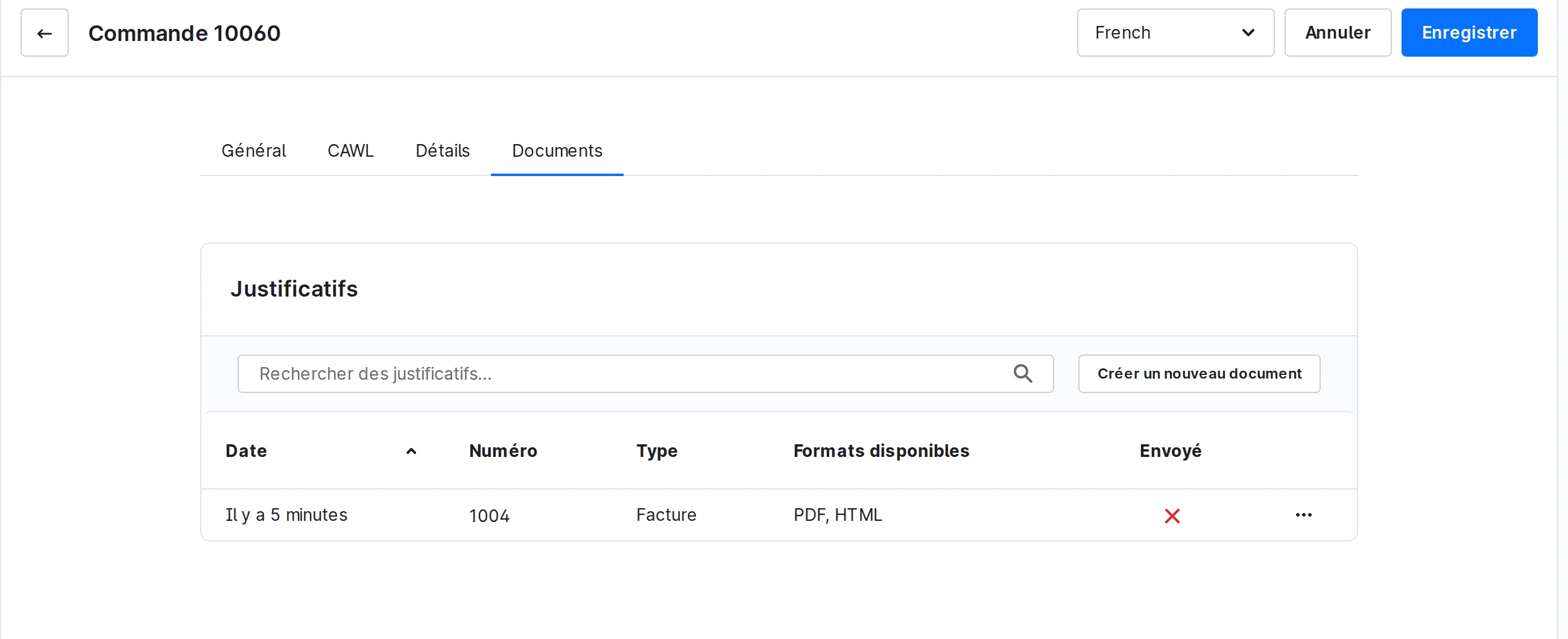
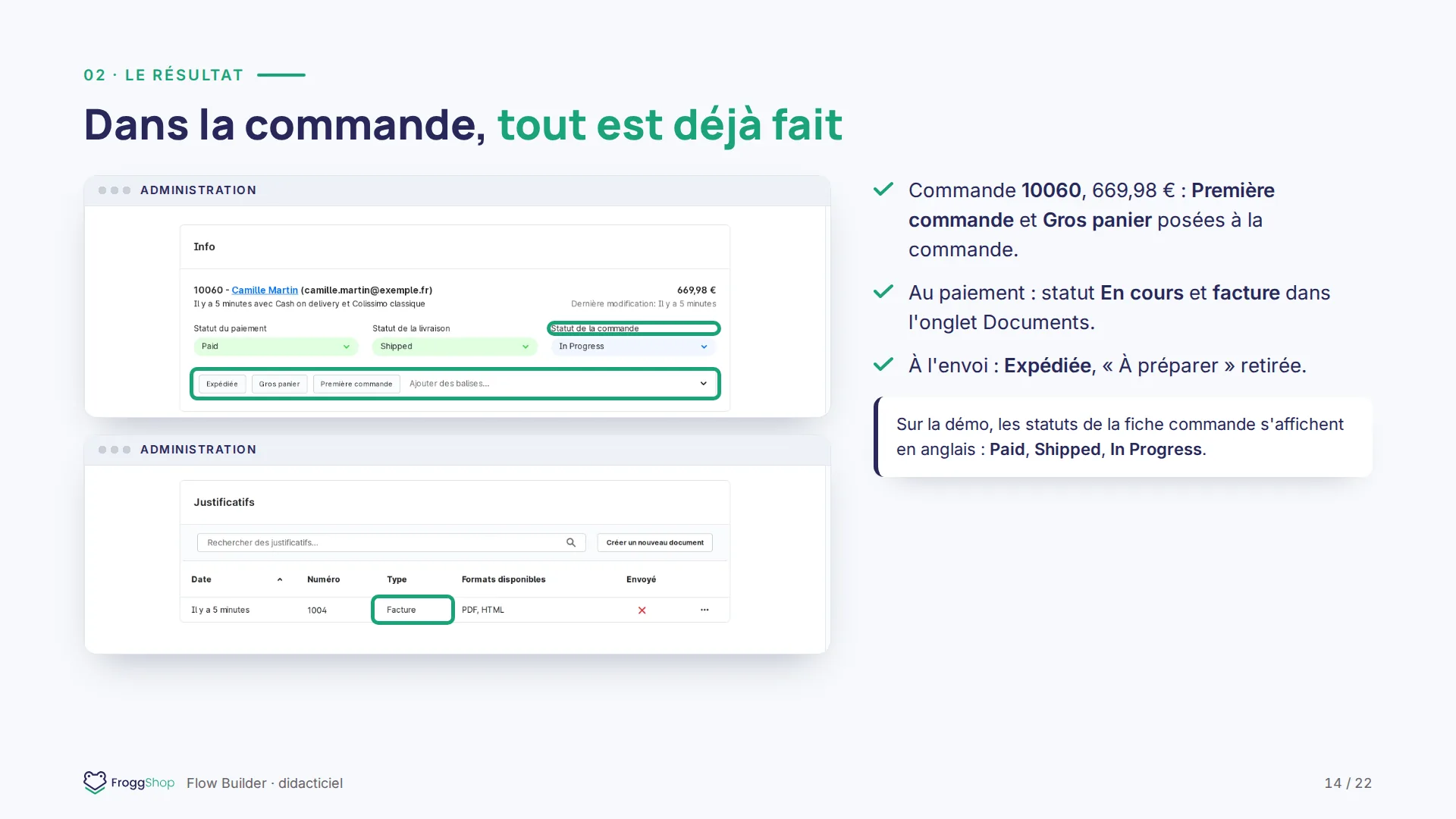
Sur la commande 10060, tout est déjà fait : étiquettes Première commande, Gros panier et Expédiée, statut en cours, facture dans l’onglet Documents.
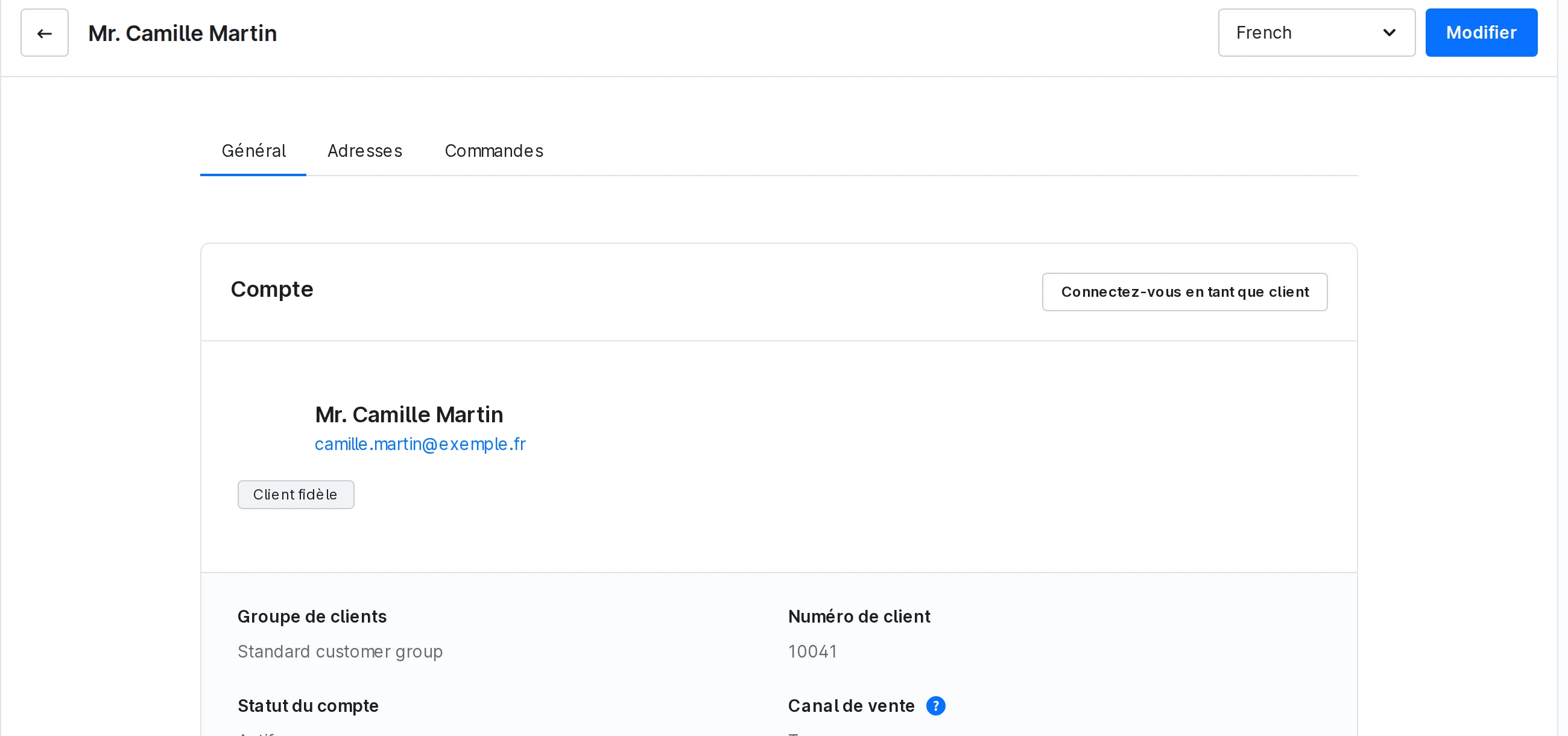
Sur la fiche de la cliente, sa deuxième commande l’a fait passer « Client fidèle ».
Le tour complet, commenté
Créer un flow, poser ses conditions et ses actions, puis suivre une commande de la caisse à l’expédition : le parcours complet, commenté.
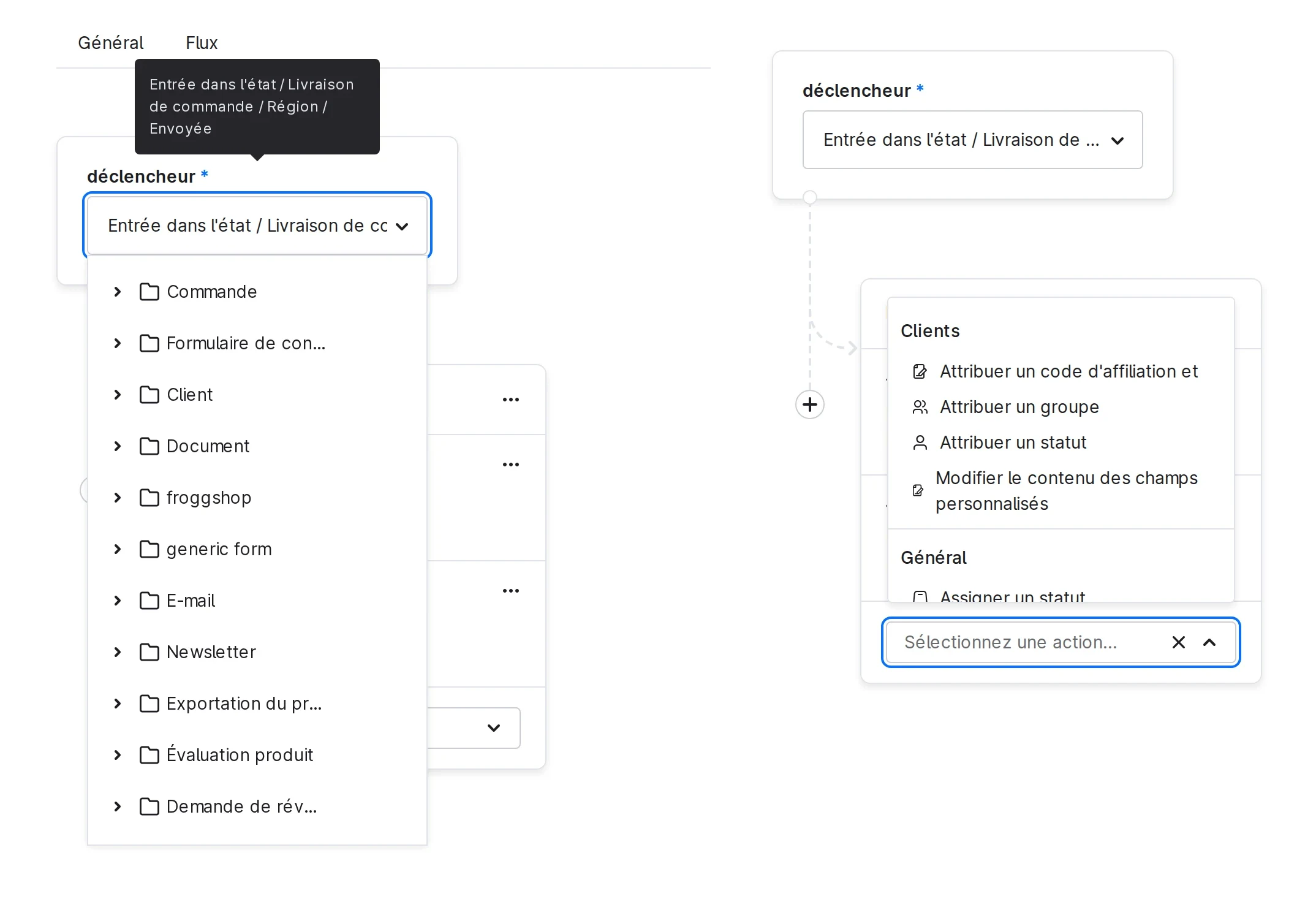
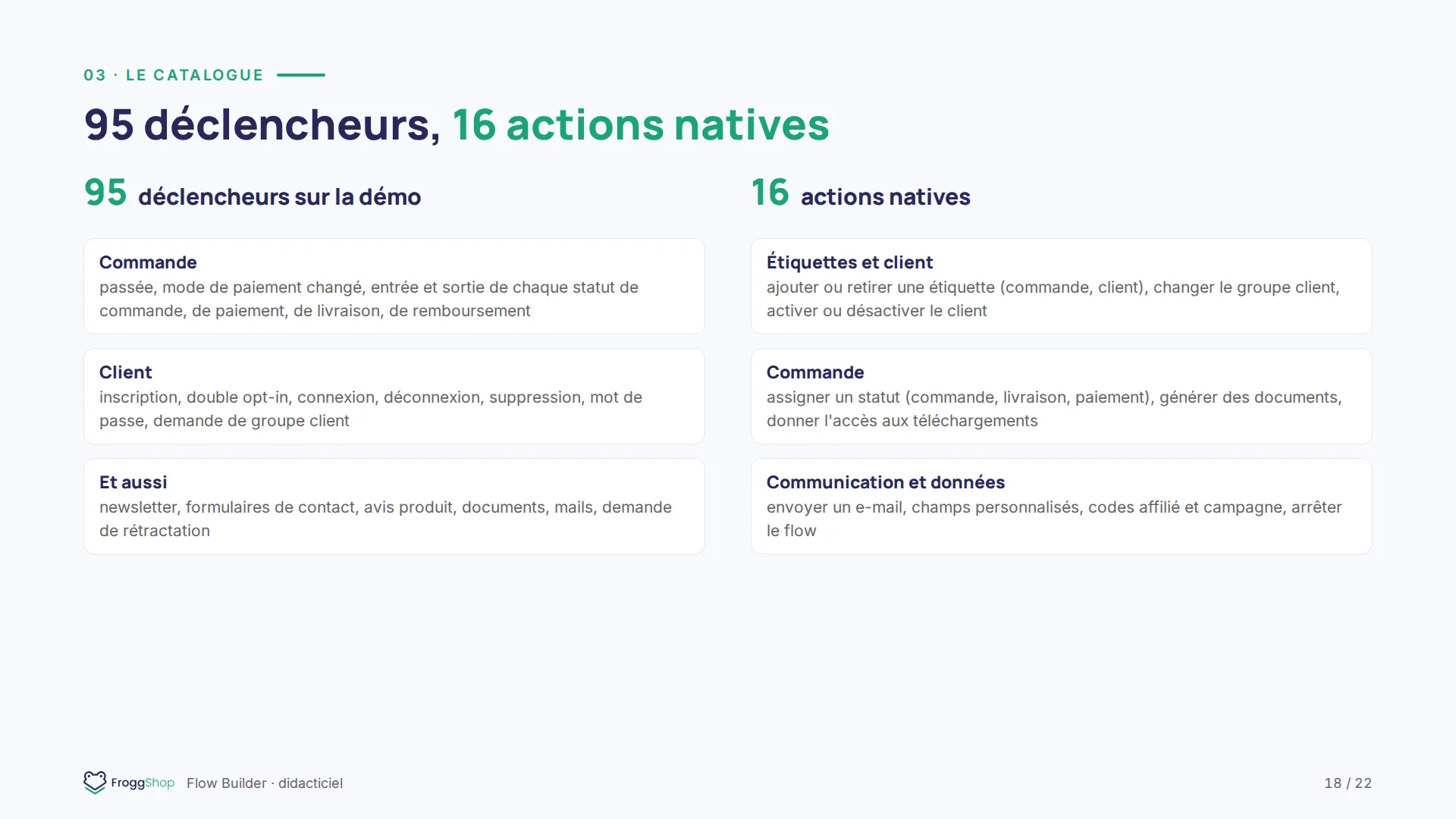
95 déclencheurs, 16 actions natives
Sur notre boutique de démonstration, la liste compte 95 déclencheurs, rangés par dossiers, et 16 actions natives.
Déclencheurs : commande passée, mode de paiement changé, entrée et sortie de chaque statut de commande, de paiement, de livraison, de capture et de remboursement ; inscription, double opt-in, connexion, mot de passe, demande de groupe client ; newsletter ; formulaire de contact, avis produit, demande de rétractation.
Actions : ajouter ou retirer une étiquette (commande, client), changer le groupe client, activer ou désactiver le client ; assigner un statut (commande, livraison, paiement), générer des documents (facture, bon de livraison, avoir, annulation), donner l’accès aux téléchargements ; envoyer un e-mail (documents joints possibles), champs personnalisés, codes affilié et campagne, arrêter le flow.
Partir d’un modèle
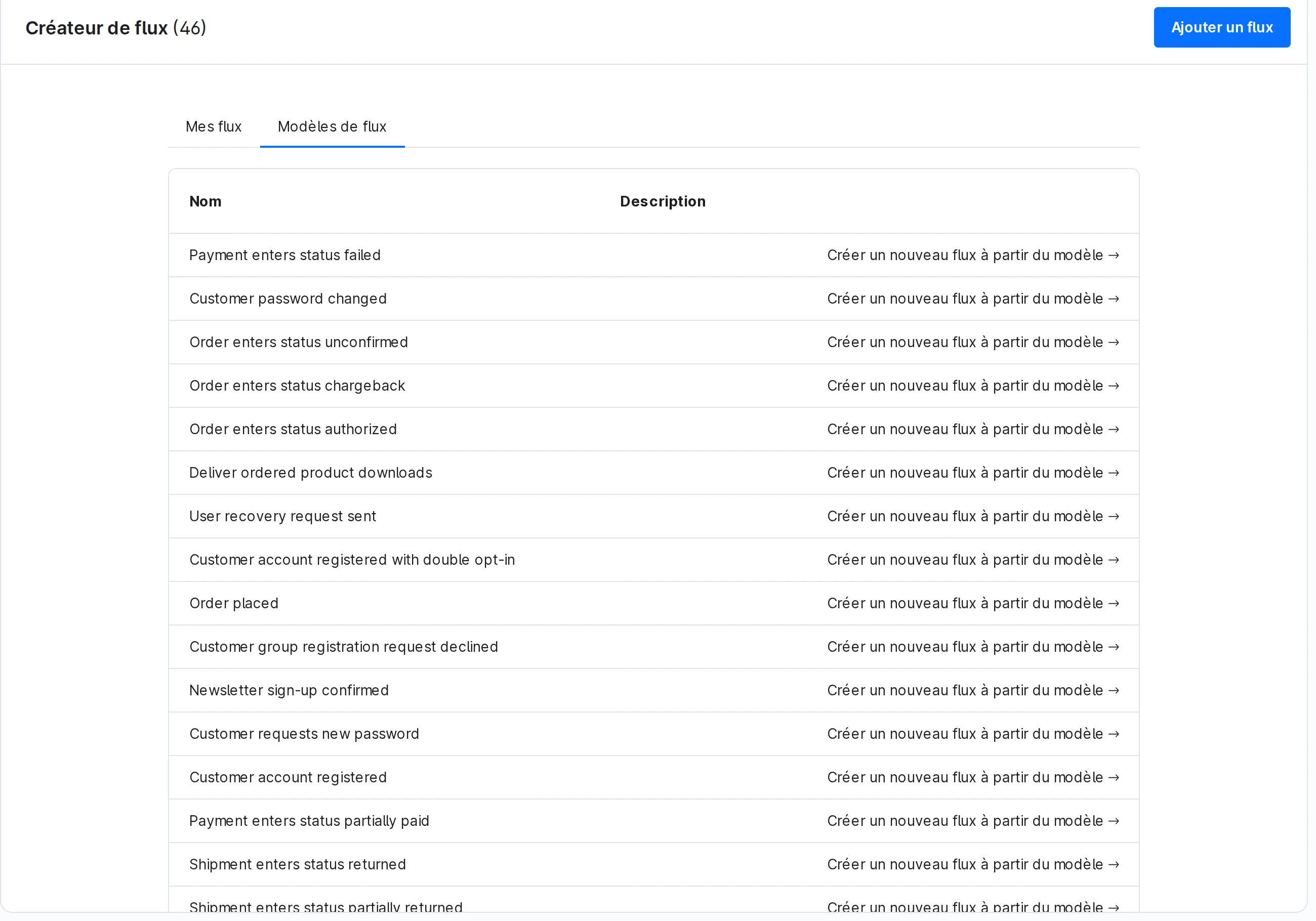
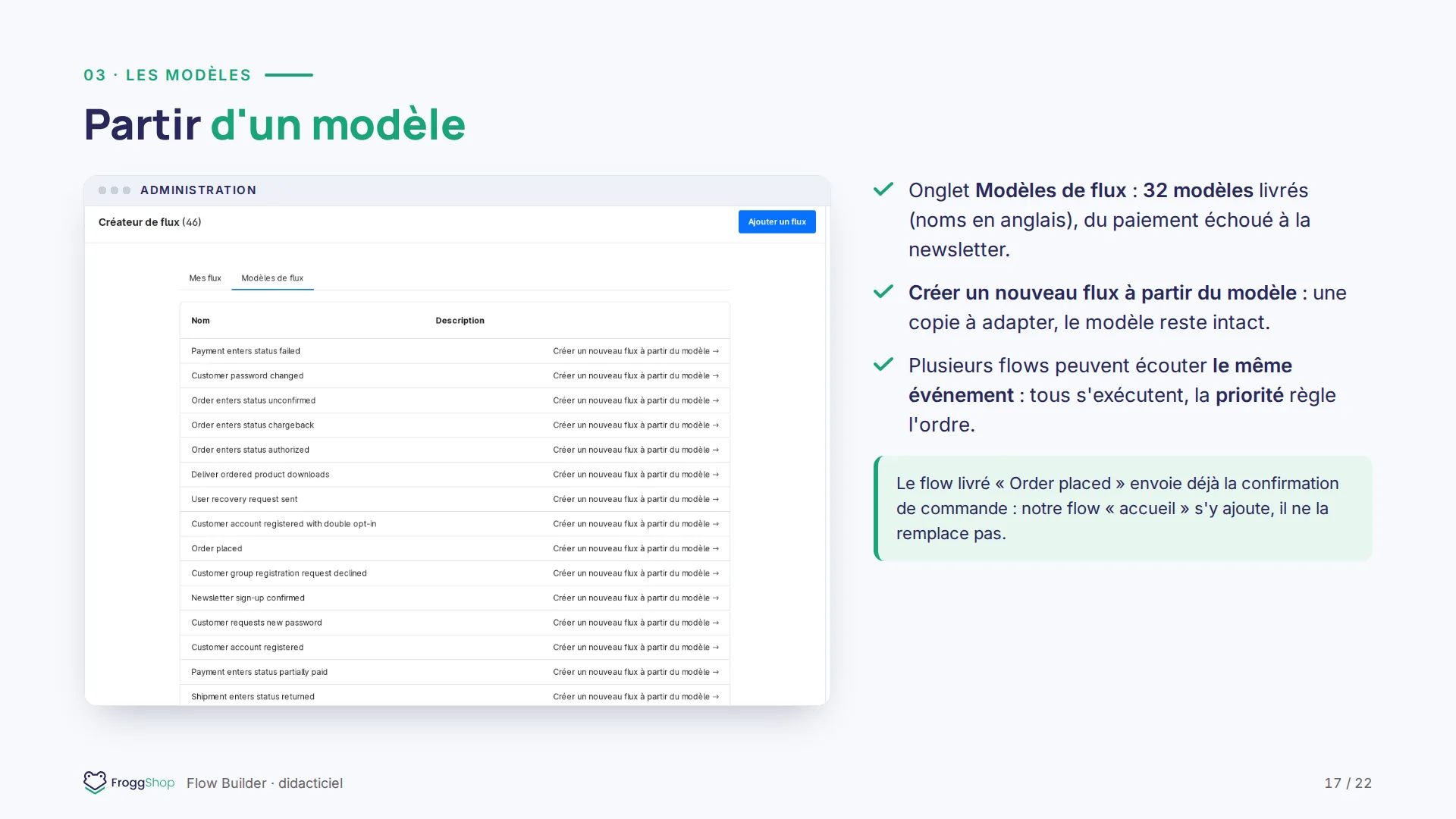
L’onglet Modèles de flux propose 32 modèles prêts à copier : paiement échoué, commande passée, inscription confirmée à la newsletter… On crée un flow à partir du modèle, puis on l’adapte.
Plusieurs flows peuvent écouter le même événement : ils s’exécutent tous, dans l’ordre de leur priorité. Le mail de confirmation de commande livré par Shopware continue de partir à côté du flow « accueil ».
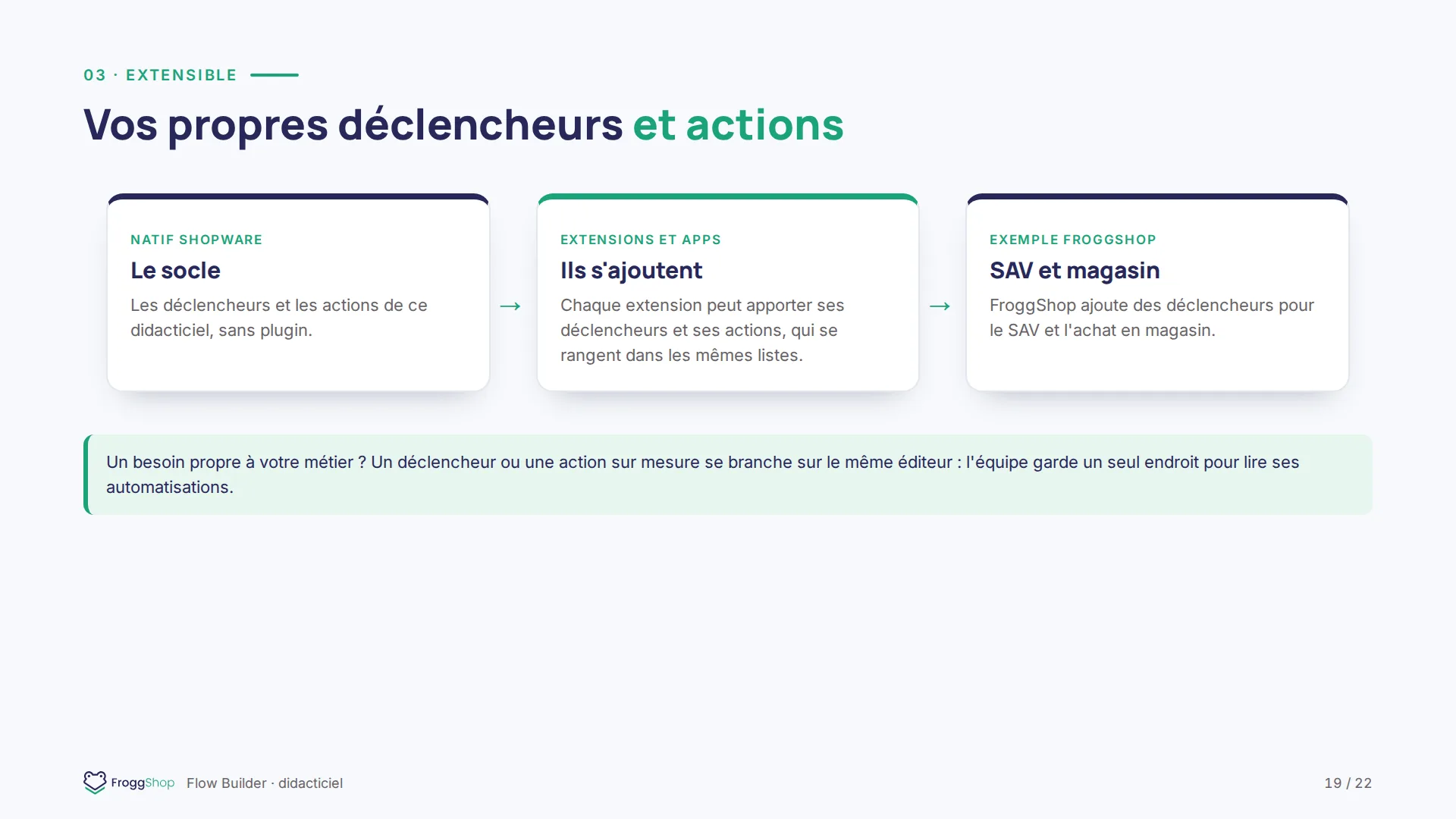
Vos propres déclencheurs et actions
La liste n’est pas figée : chaque extension ou app peut ajouter ses déclencheurs et ses actions, qui se rangent dans le même éditeur. FroggShop ajoute ainsi des déclencheurs pour le SAV et l’achat en magasin.
Un besoin propre à votre métier se branche au même endroit, et l’équipe garde une seule vue sur ses automatisations.
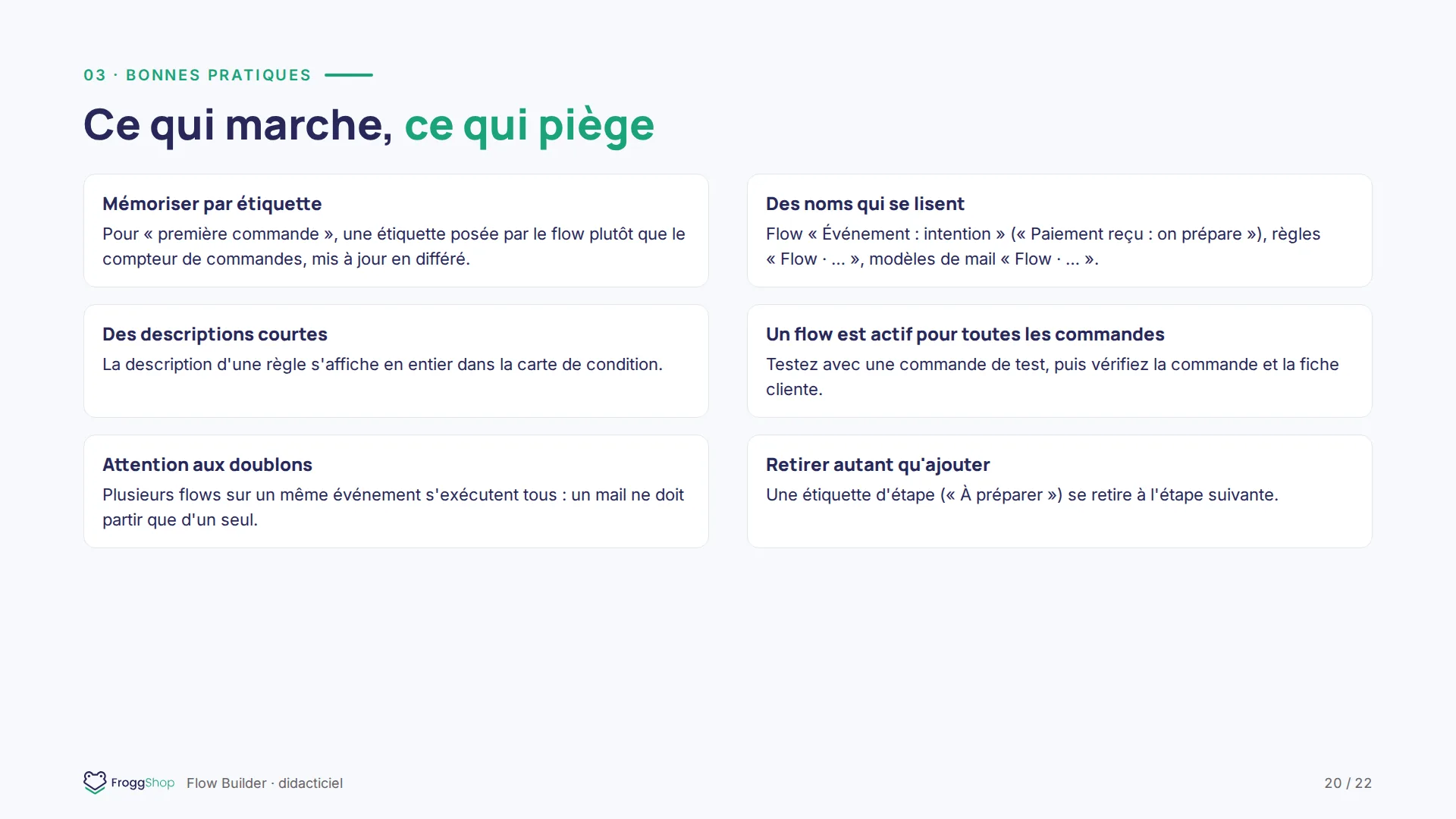
Ce qu’il faut savoir
Mémoriser par étiquette : pour savoir si un client a déjà commandé, une étiquette posée par le flow est fiable ; le compteur de commandes du client est mis à jour en différé et ne compte pas encore la commande en cours. Un flow actif s’applique à toutes les commandes : testez-le avec une commande de test, puis relisez la commande et la fiche client.
Plusieurs flows, un même événement : ils s’exécutent tous, vérifiez qu’un même mail ne part pas deux fois. Des descriptions courtes : la description d’une règle s’affiche en entier dans la carte de condition de l’éditeur.
Le Flow Builder est inclus dans Shopware, donc dans FroggShop, sans plugin.
À préparer avec nous
Vos gestes répétés : ce que l’équipe fait à la main à chaque commande, paiement ou expédition ; ce sont les premiers flows. Vos étiquettes et statuts : un vocabulaire commun (« À préparer », « Expédiée », « Client fidèle ») que toute l’équipe lit de la même façon.
Vos mails : les messages à envoyer au client ou à l’équipe, rédigés en modèles d’e-mail, avec leurs destinataires.
Le didacticiel, diapo par diapo
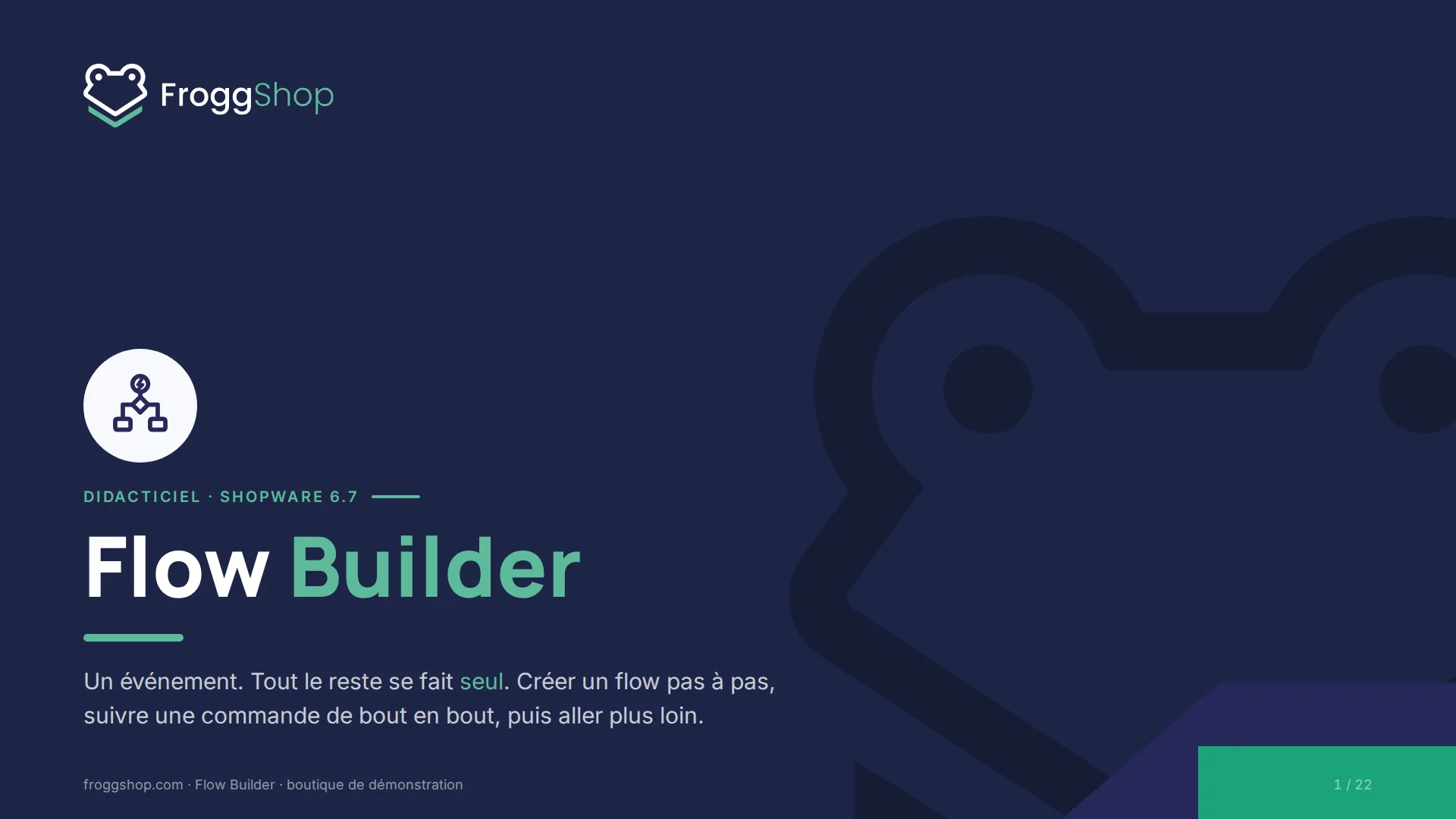
Créer un flow pas à pas, suivre une commande de bout en bout, puis partir d’un modèle et éviter les pièges : la mise en place complète. Utilisez les flèches ou le plein écran.
Quel périmètre pour votre projet ?
Présentez-nous votre besoin et les outils que vous utilisez. Nous pourrons préciser les possibilités, les conditions, les alternatives et le cadre d’intervention adaptés à votre projet.
Échanger sur votre besoin