


GetResponse : votre boutique Shopware alimente GetResponse, sans saisie
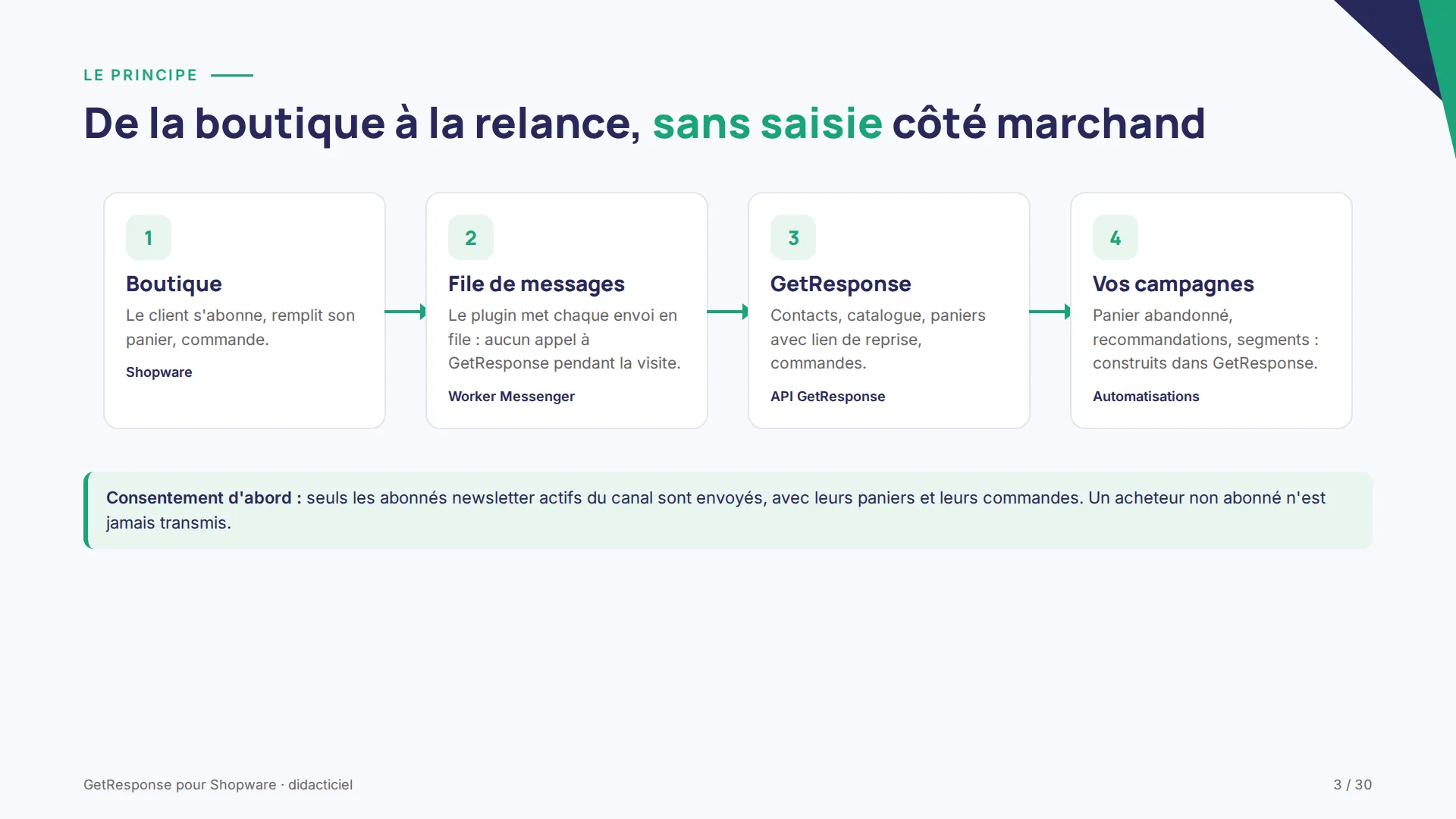
Abonnés newsletter confirmés, catalogue, paniers avec un lien « reprendre mon panier » et commandes : tout part vers GetResponse en arrière-plan. Vous construisez ensuite vos relances et vos campagnes dans GetResponse. Seules les personnes abonnées à votre newsletter sont transmises.
L’abonnée rejoint votre liste, une fois confirmée
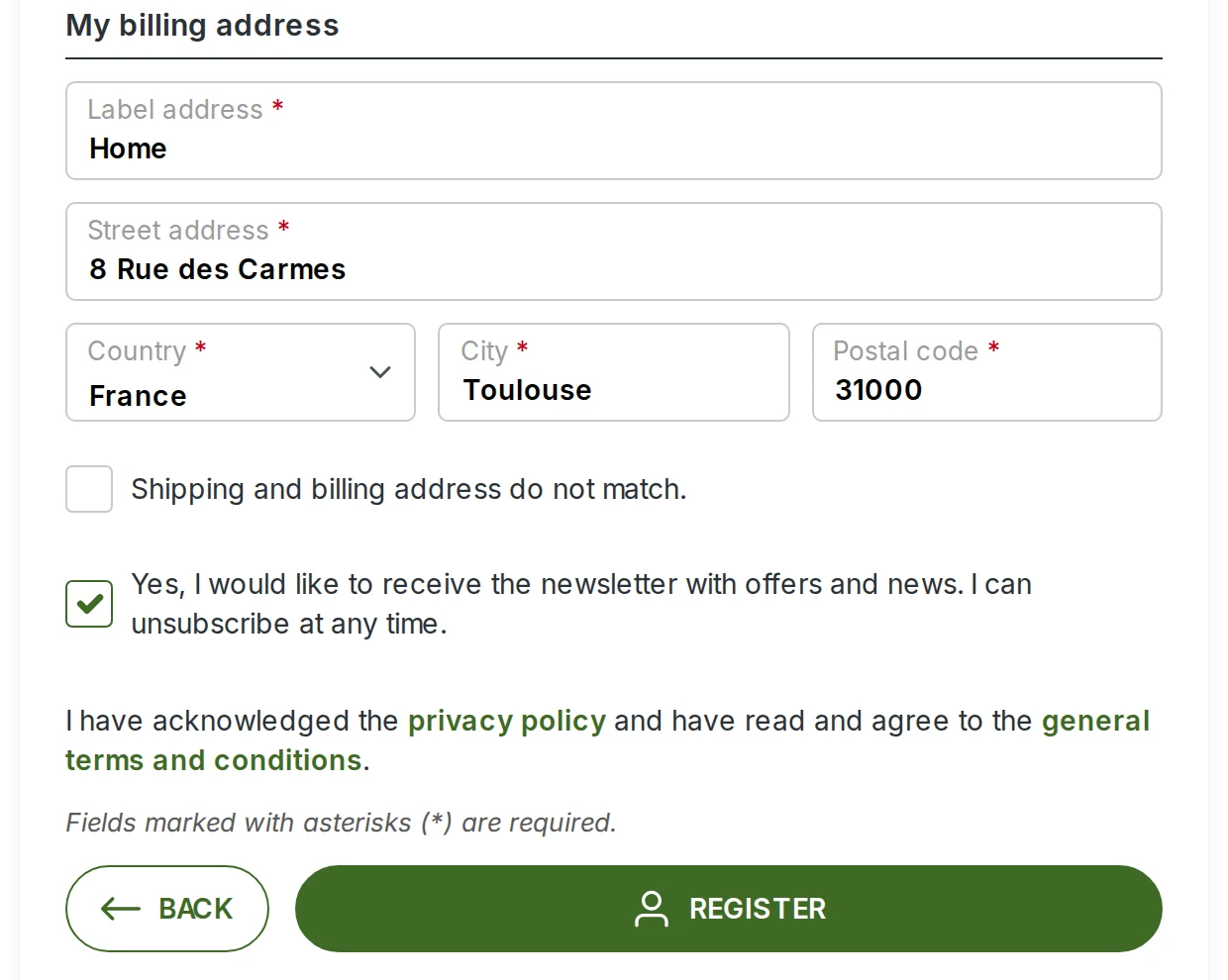
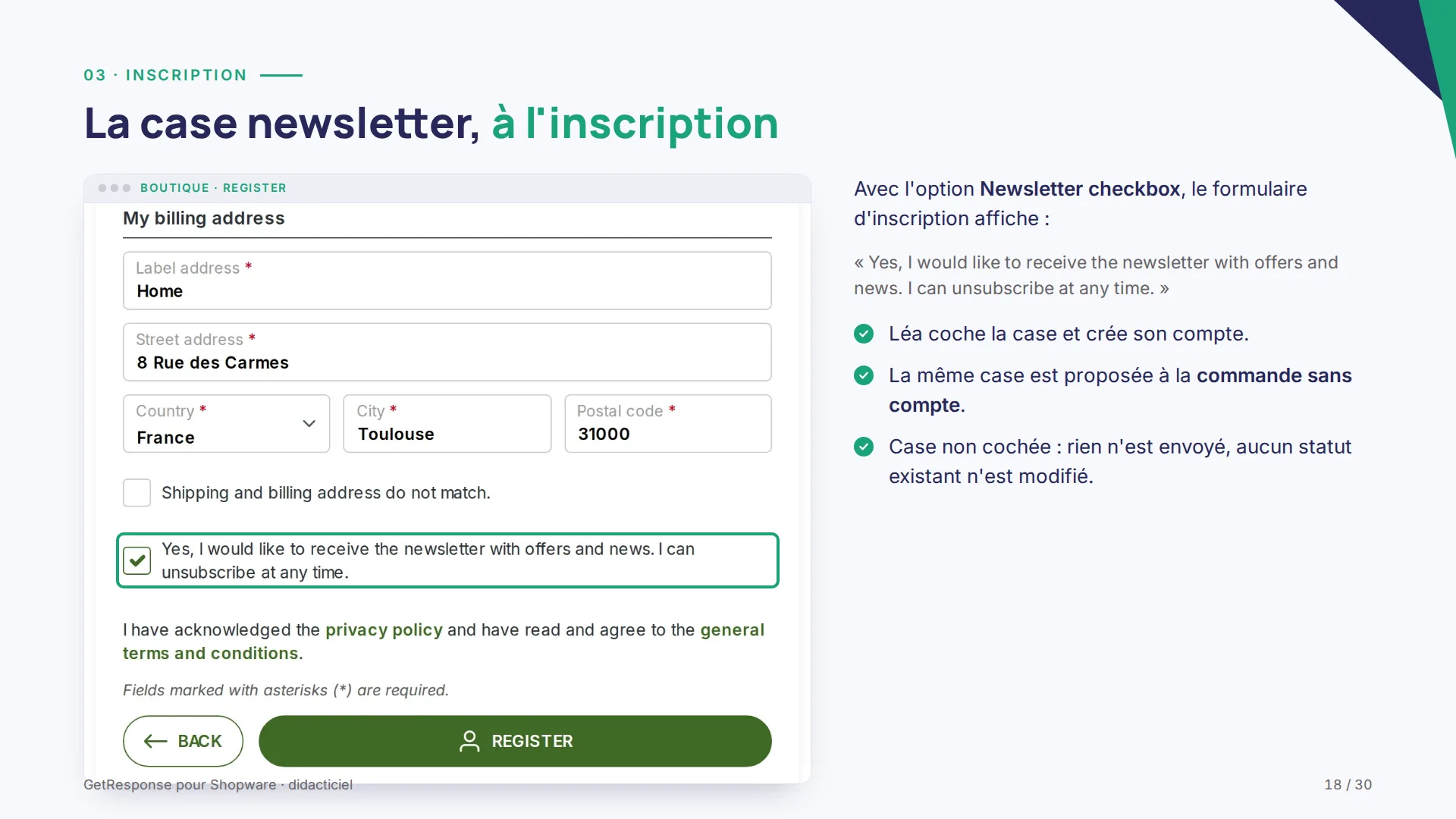
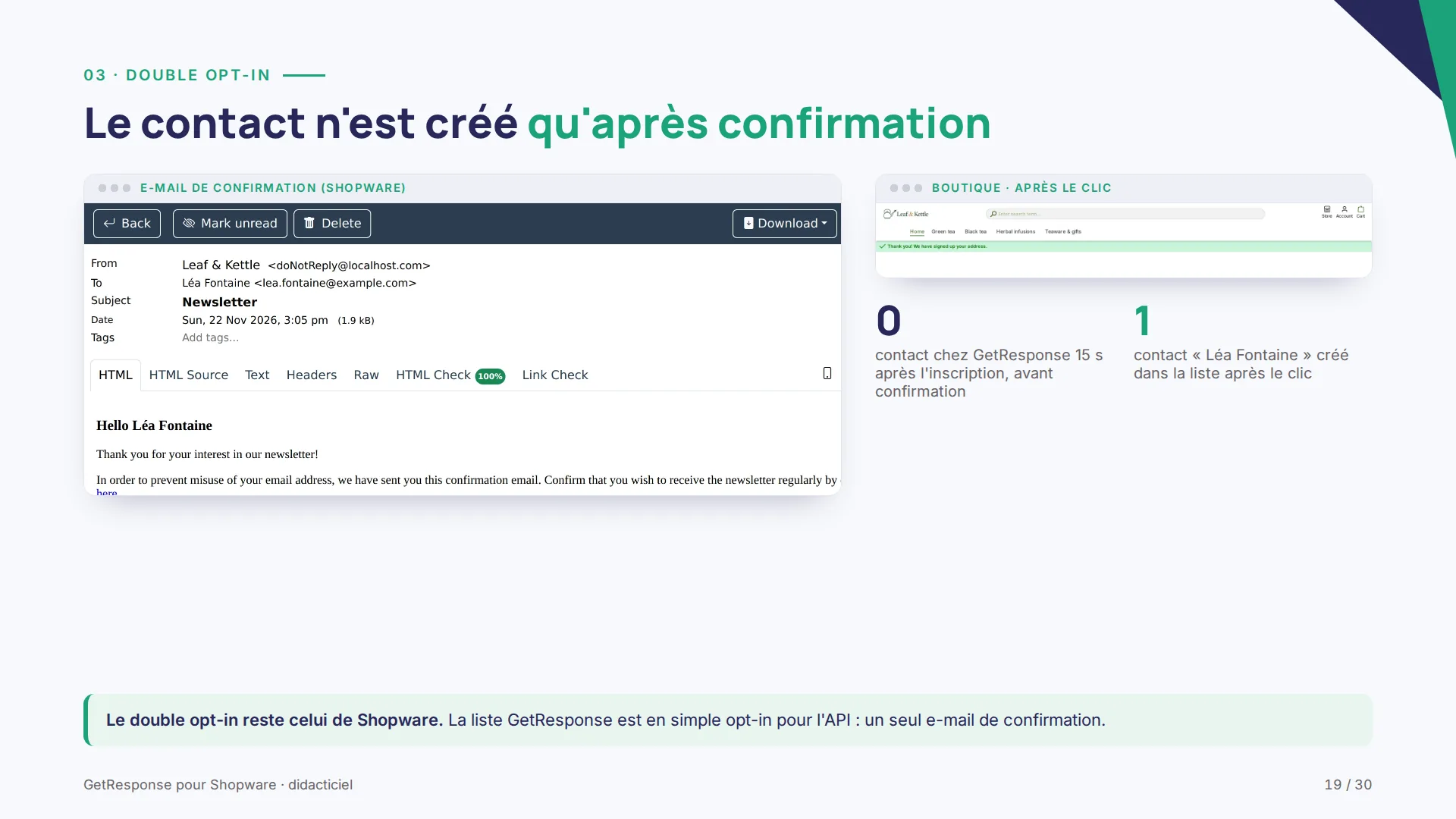
Léa Fontaine crée son compte sur Leaf & Kettle et coche la case newsletter ajoutée par le plugin au formulaire d’inscription (elle est aussi proposée à la commande sans compte). Shopware lui envoie son e-mail de confirmation habituel : le double opt-in reste celui de Shopware.
Tant que Léa n’a pas cliqué, rien ne part : lors de nos tests, GetResponse ne comptait aucun contact à son nom 15 secondes après l’inscription. Dès la confirmation, elle apparaît dans votre liste GetResponse, avec ses nom et prénom.


Le panier part chez GetResponse, avec son lien de reprise
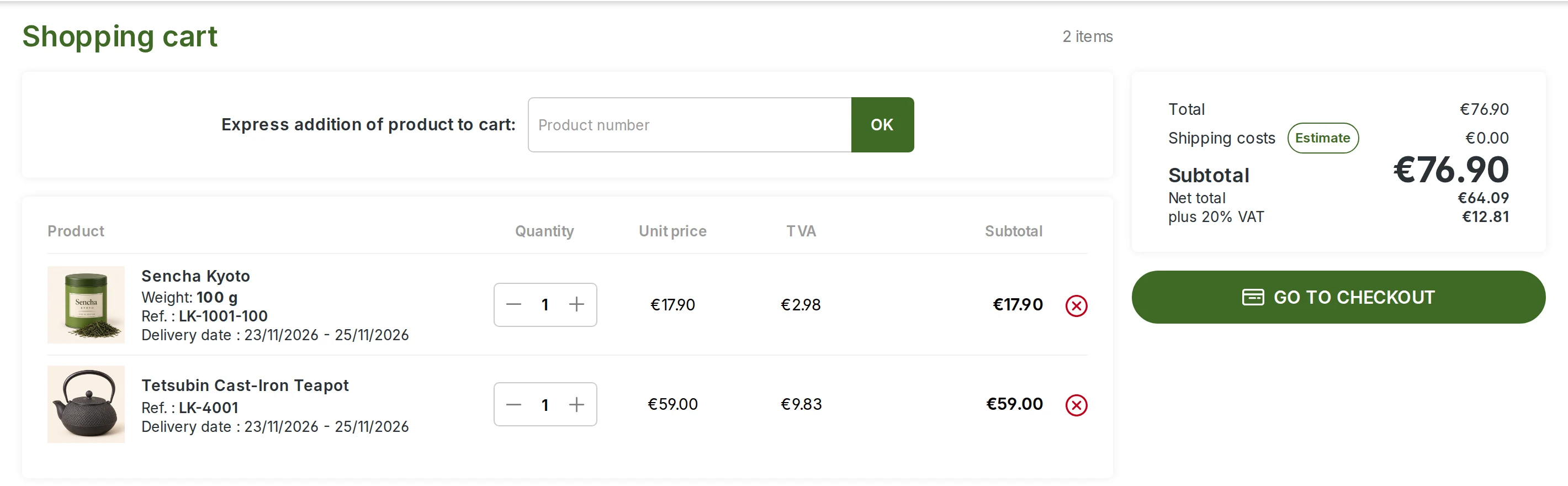
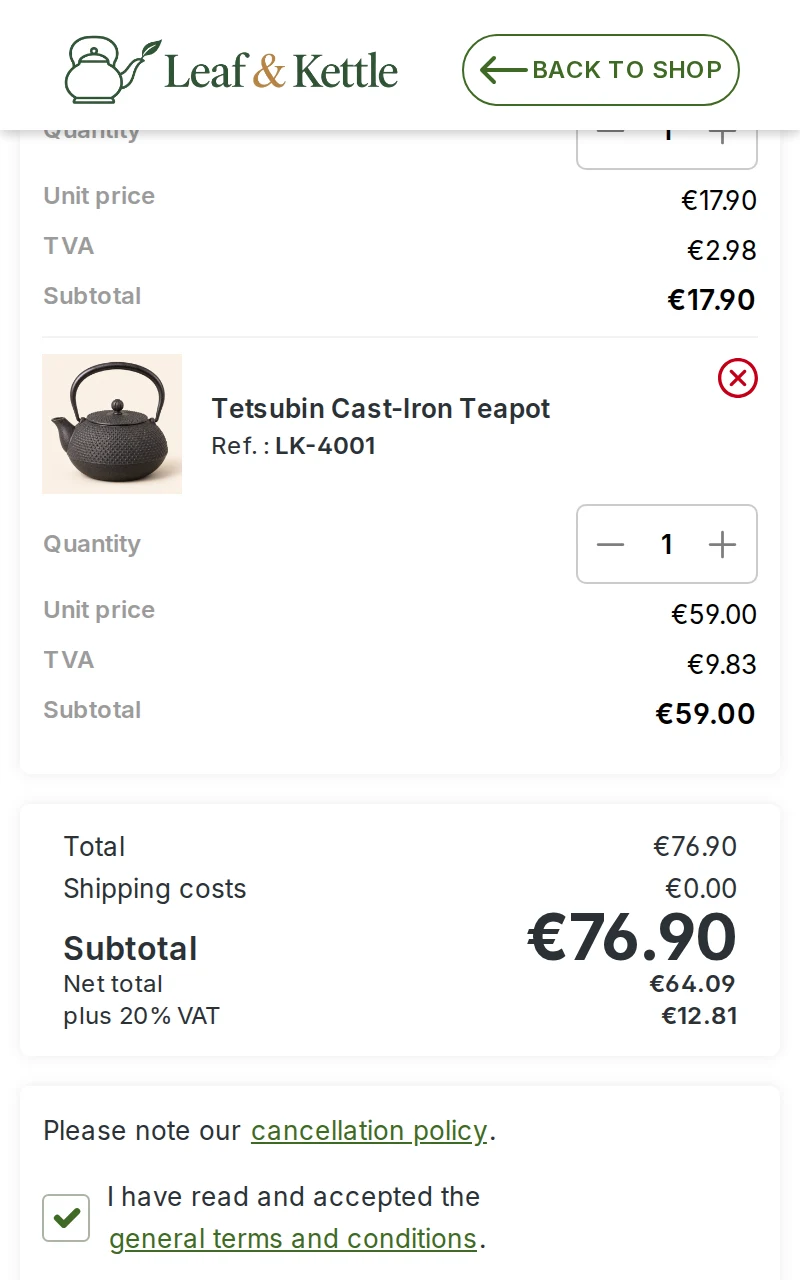
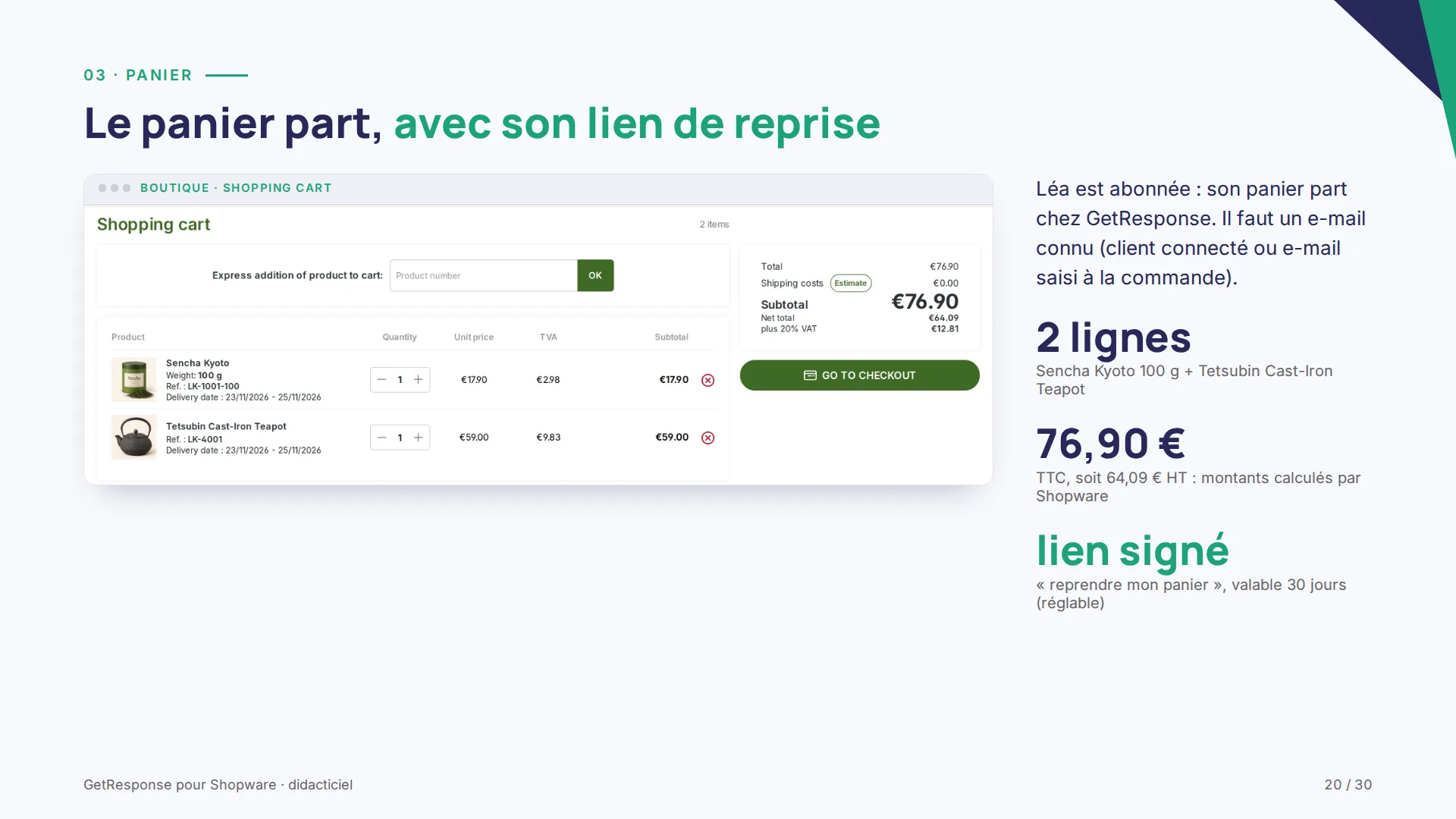
Léa ajoute Sencha Kyoto 100 g et une Tetsubin Cast-Iron Teapot à son panier, puis quitte la boutique. Le plugin transmet le panier à GetResponse : 2 lignes, 64,09 € HT et 76,90 € TTC, tels que calculés par Shopware.
Chaque panier est accompagné d’un lien « reprendre mon panier » signé, valable 30 jours par défaut. Dans GetResponse, une automatisation « panier abandonné » peut utiliser ce lien dans l’e-mail de relance.
Un panier n’est envoyé que pour une adresse e-mail connue et abonnée à la newsletter. Un panier vidé est retiré de GetResponse.
Le panier se rouvre sur un autre appareil
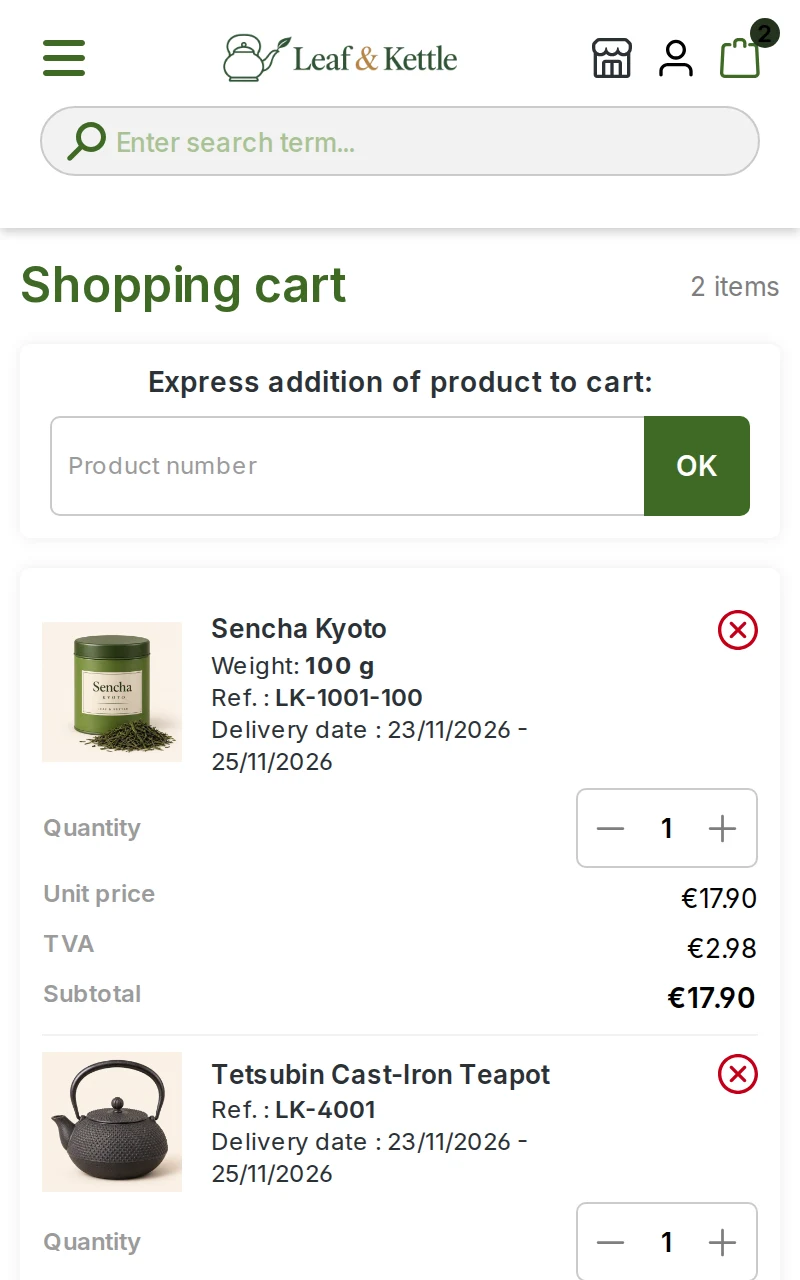
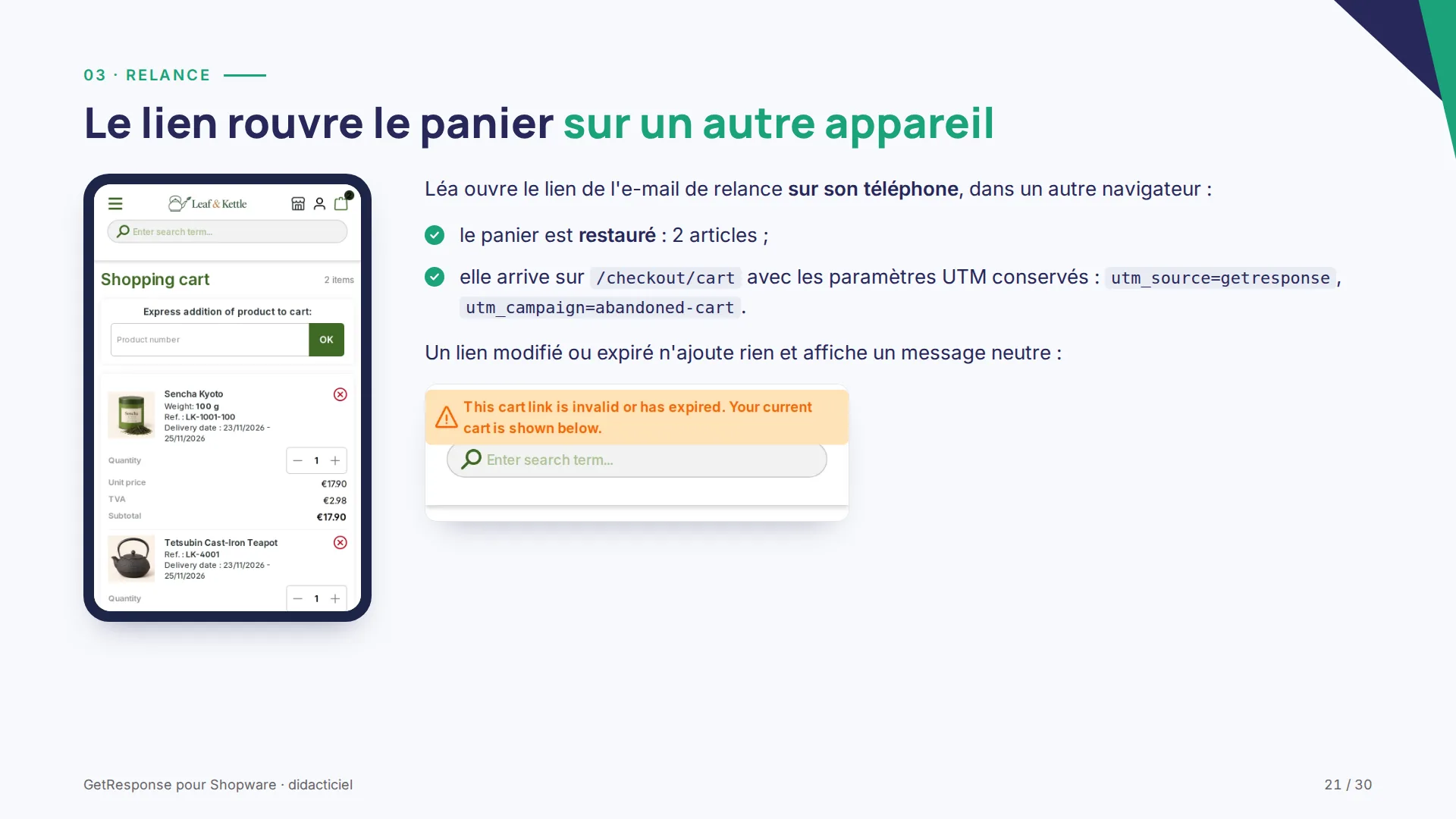
Léa ouvre le lien de reprise sur son téléphone, dans un autre navigateur. Son panier est restauré (les 2 articles) et elle arrive sur la page panier avec les paramètres de suivi de la campagne : utm_source=getresponse, utm_campaign=abandoned-cart.
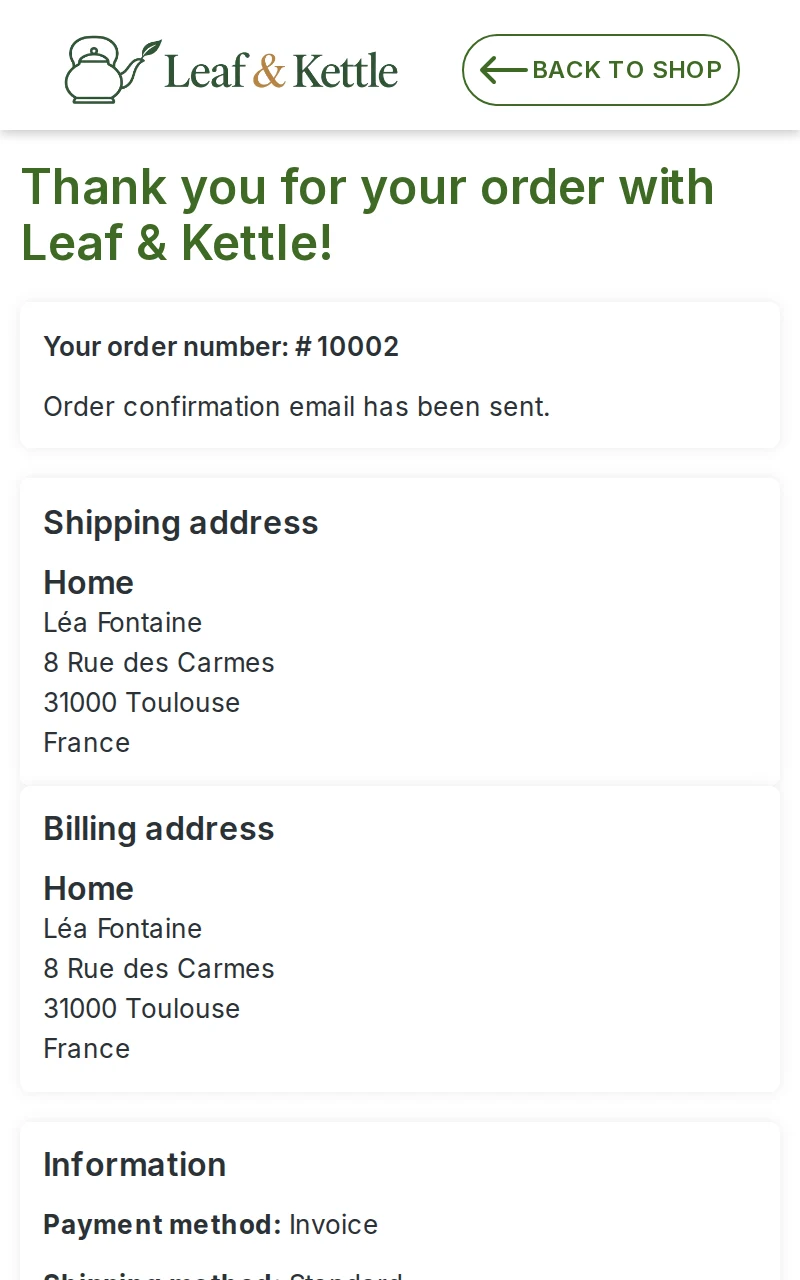
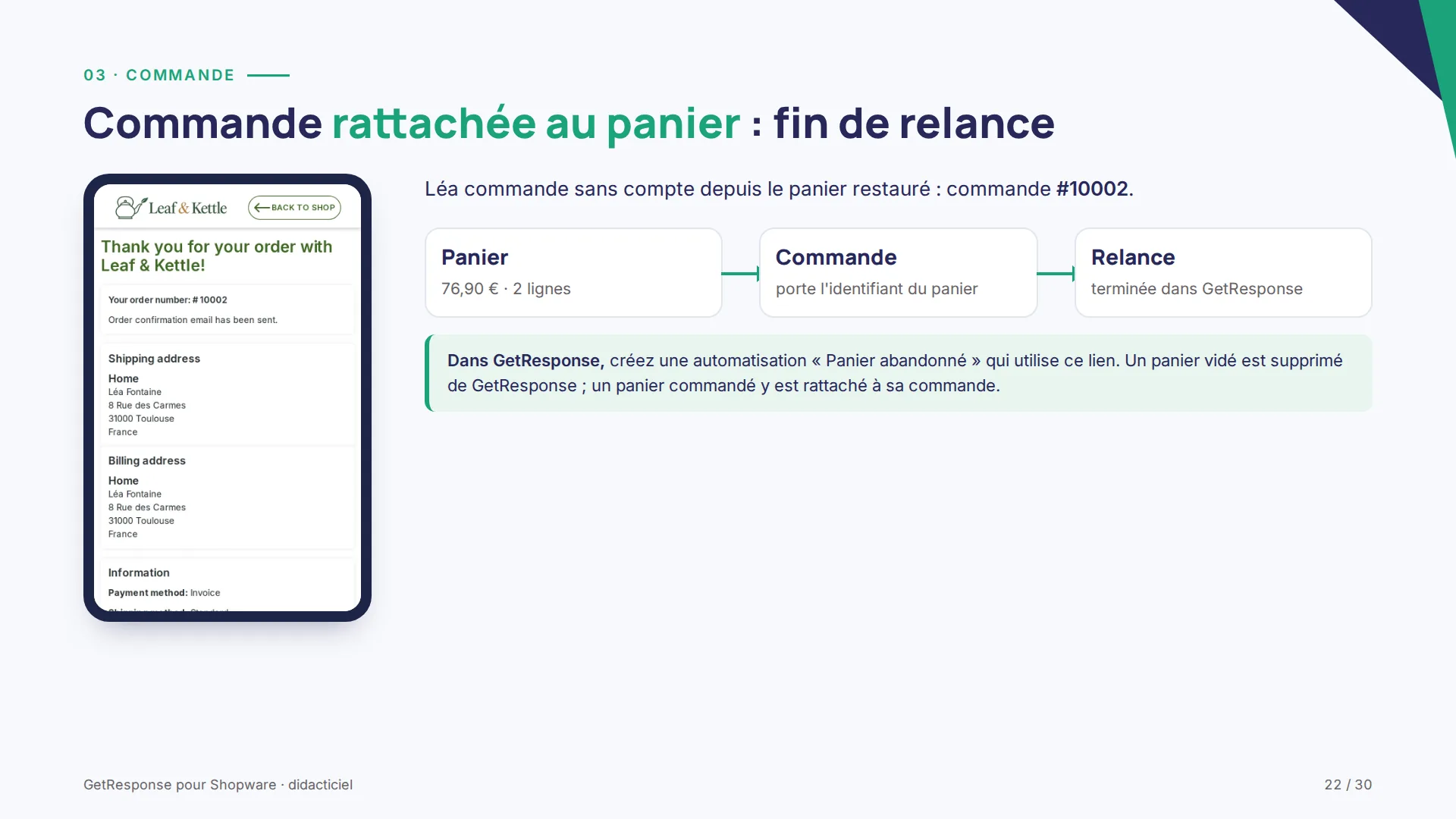
Elle passe commande depuis ce panier. Côté GetResponse, la commande est rattachée au panier d’origine : la relance de ce panier s’arrête.
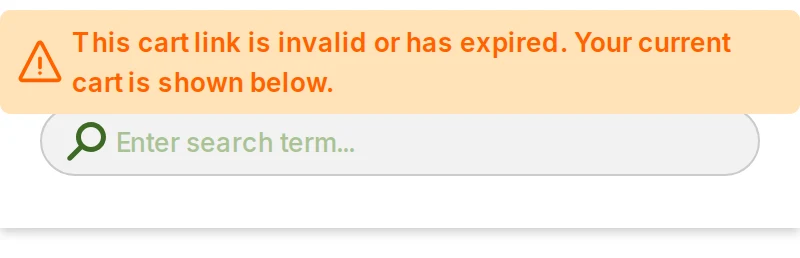
Un lien modifié ou expiré n’ajoute rien au panier : la boutique affiche un message neutre et le panier en cours.
Le consentement, à chaque étape
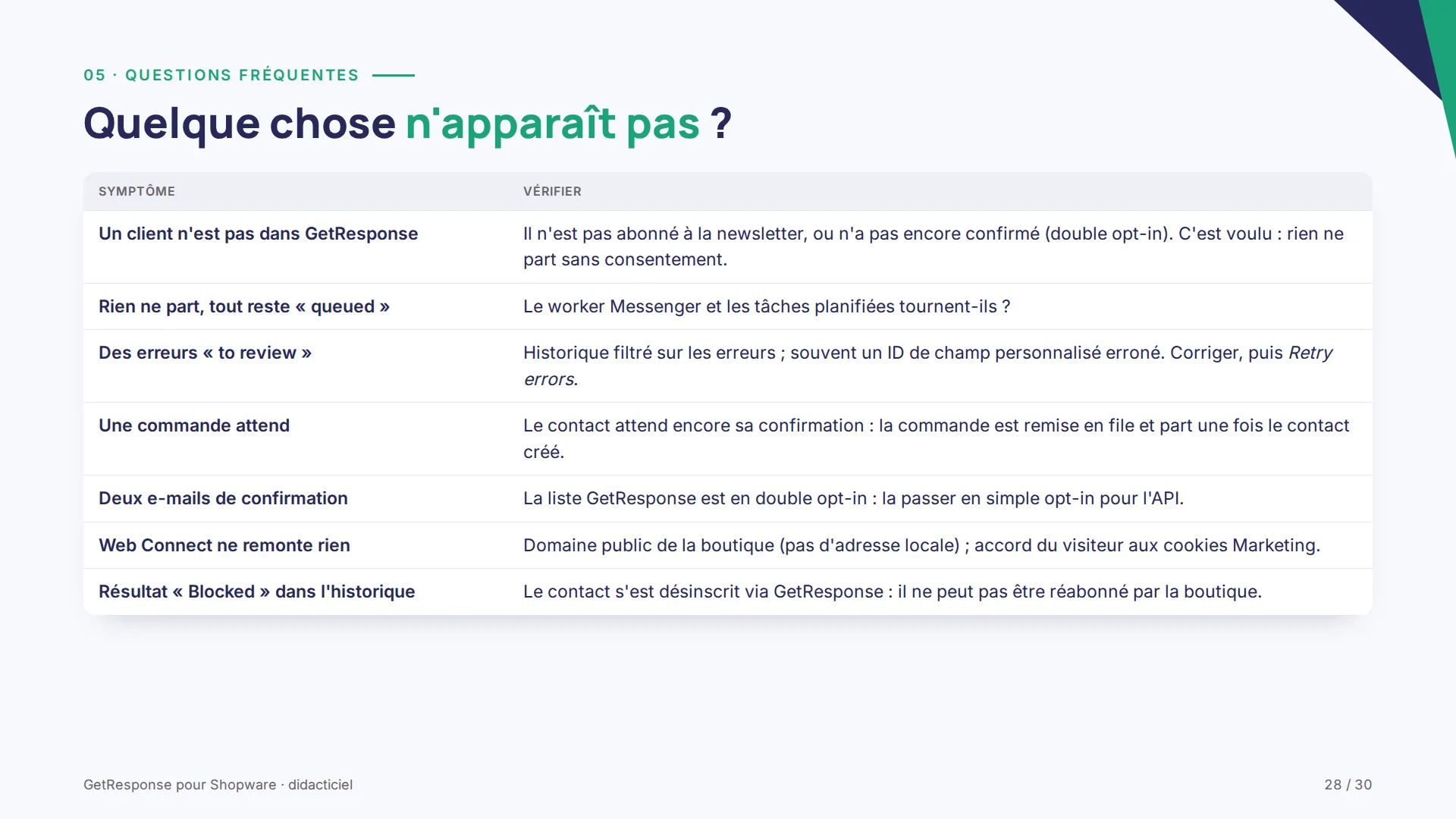
Abonnés seulement. Contacts, paniers et commandes ne partent que pour un abonné newsletter actif du canal. Hugo, client non abonné, a commandé : sa commande n’a jamais été envoyée et apparaît « skipped » dans l’historique.
Double opt-in. Un abonné n’est transmis qu’une fois son inscription confirmée. Une commande passée entre-temps attend la confirmation, puis part.
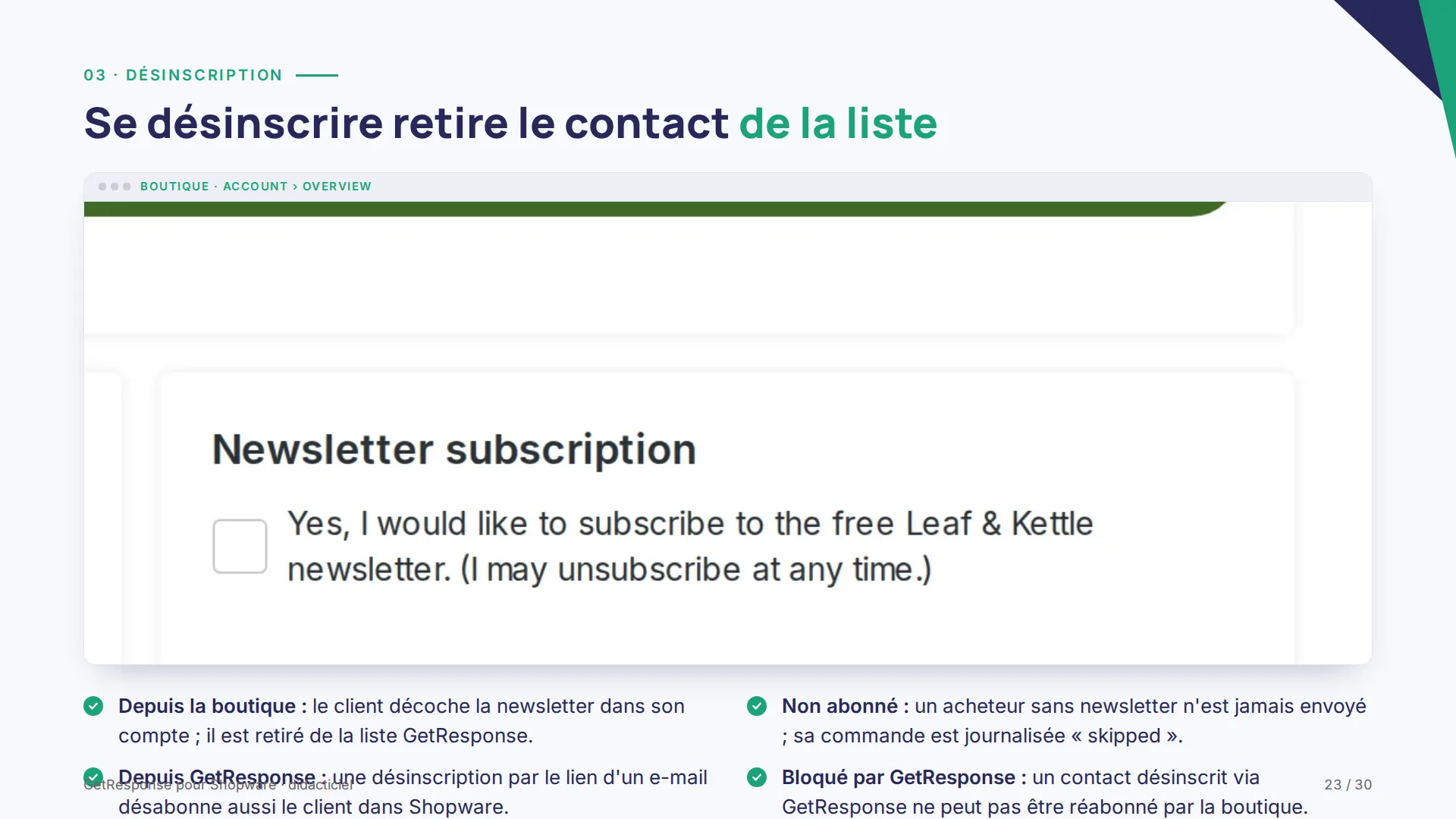
Désinscription. Lucas décoche la newsletter dans son compte : il est retiré de la liste GetResponse.
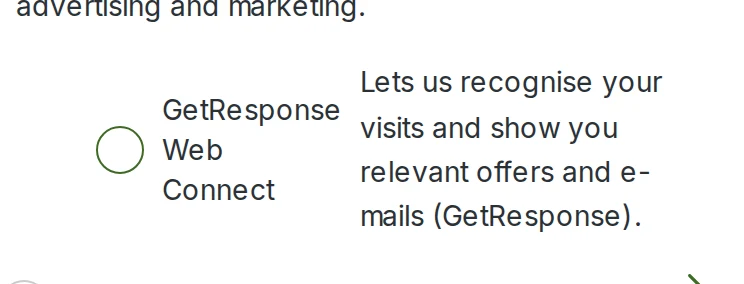
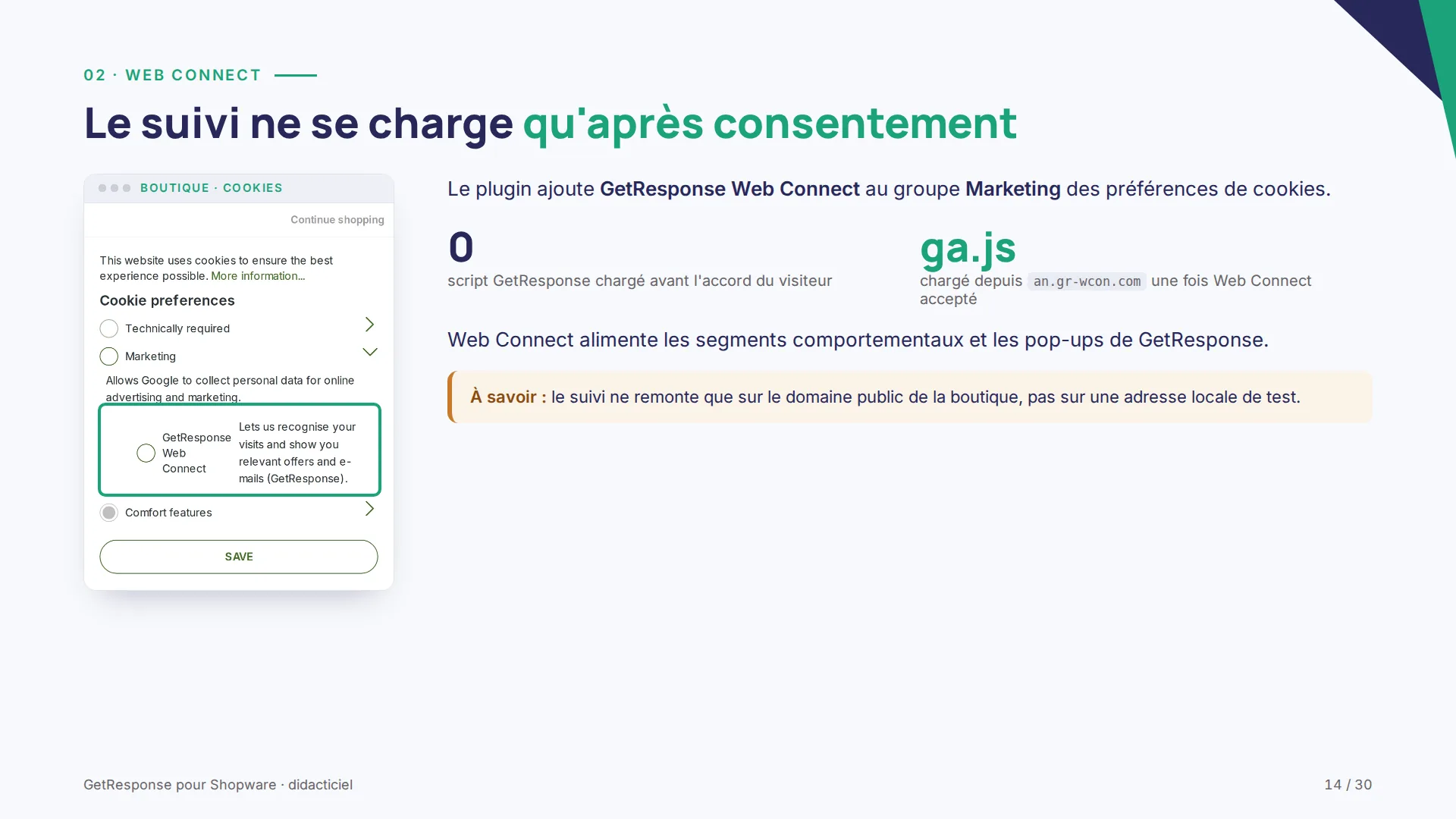
Web Connect après accord. Le suivi des visites GetResponse se range dans le groupe Marketing des cookies Shopware. Avant l’accord du visiteur, aucun script GetResponse n’est chargé.

Le tour complet, commenté
Deux minutes et demie pour suivre Léa, de l’inscription à la commande retrouvée, puis la mise en service et la supervision. Boutique fictive Leaf & Kettle, données de démonstration.
Une mise en service guidée
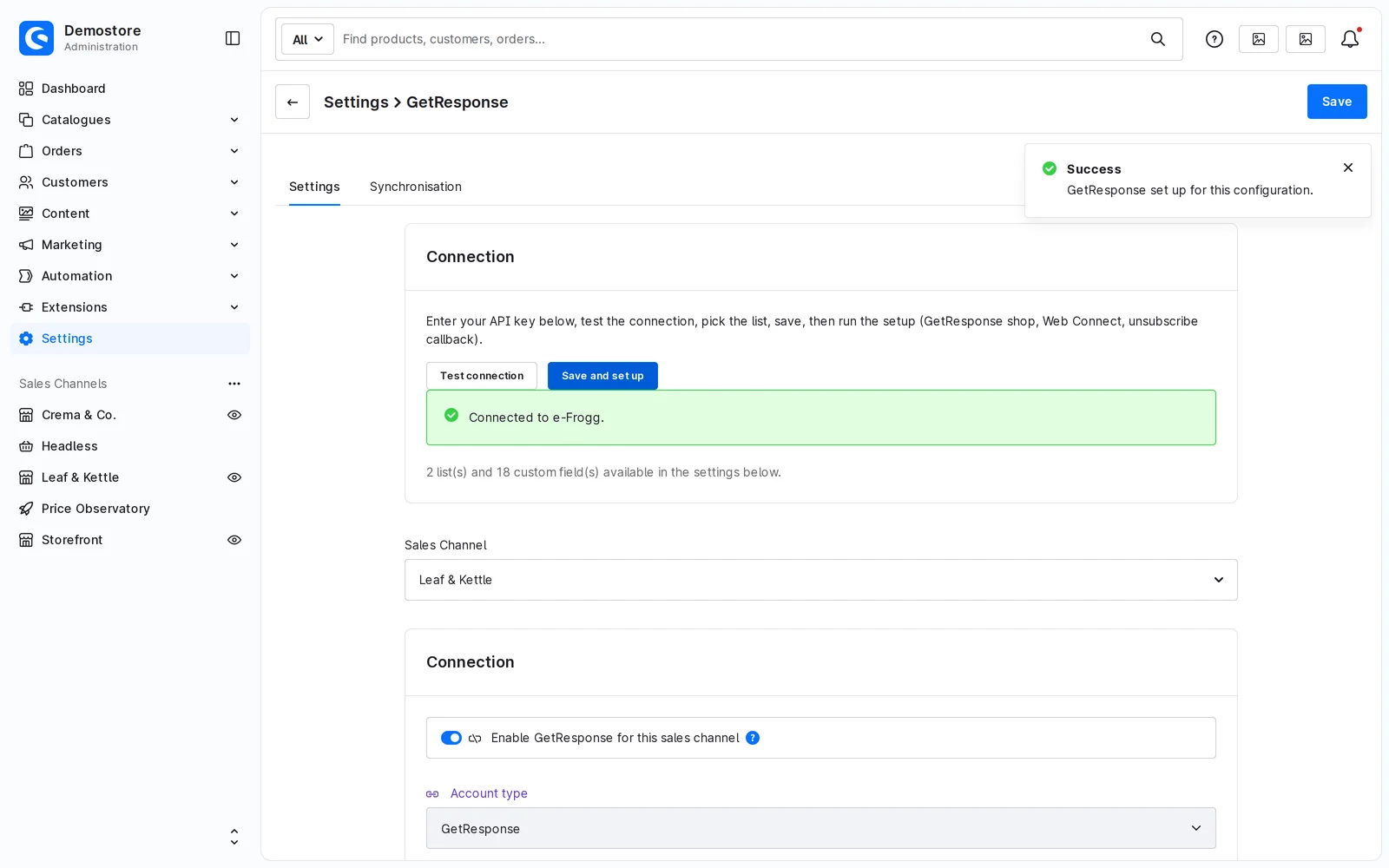
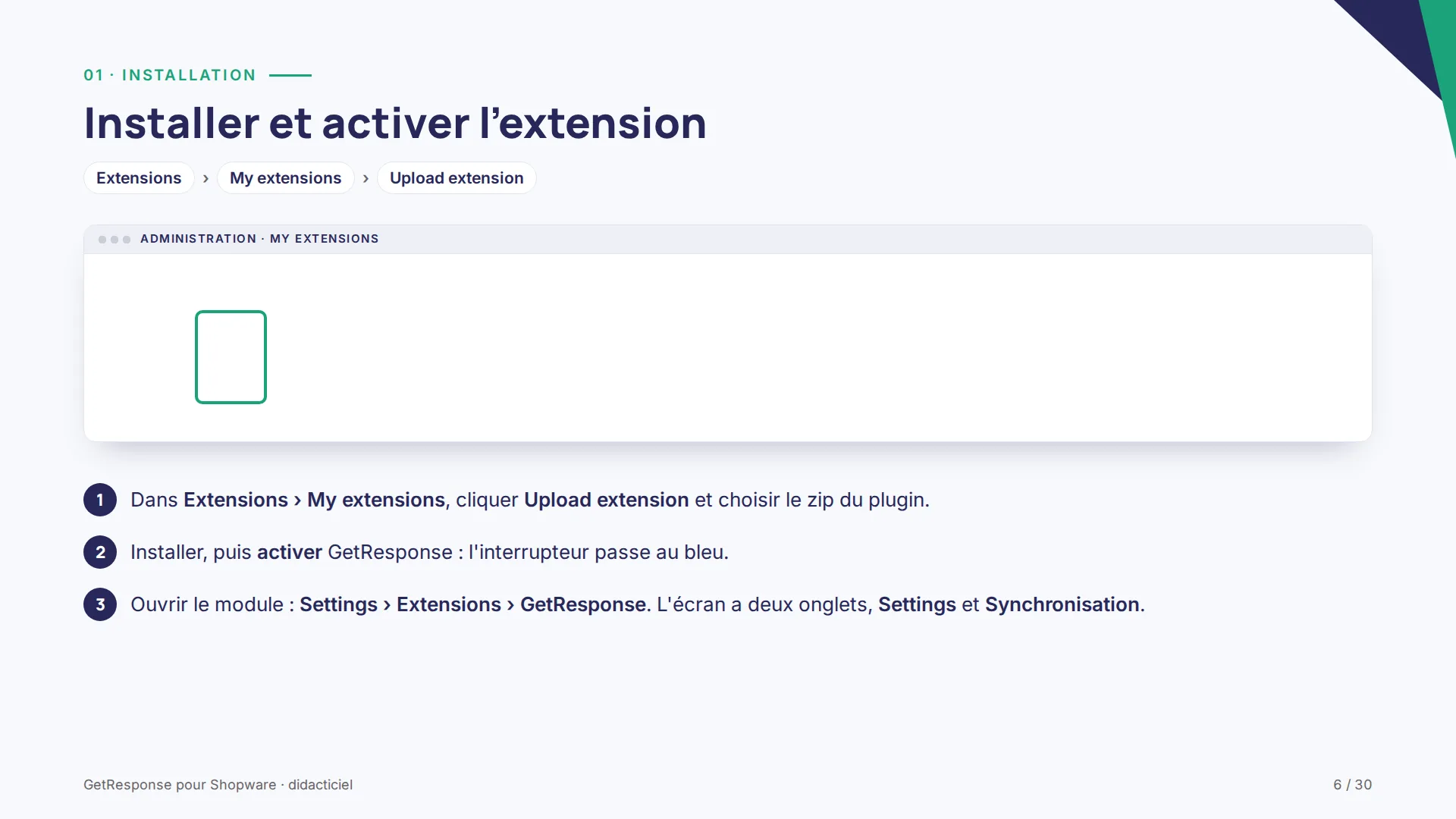
Tout se règle dans Settings › GetResponse, onglet Settings. Nous l’avons fait de zéro sur Leaf & Kettle, en quatre clics.
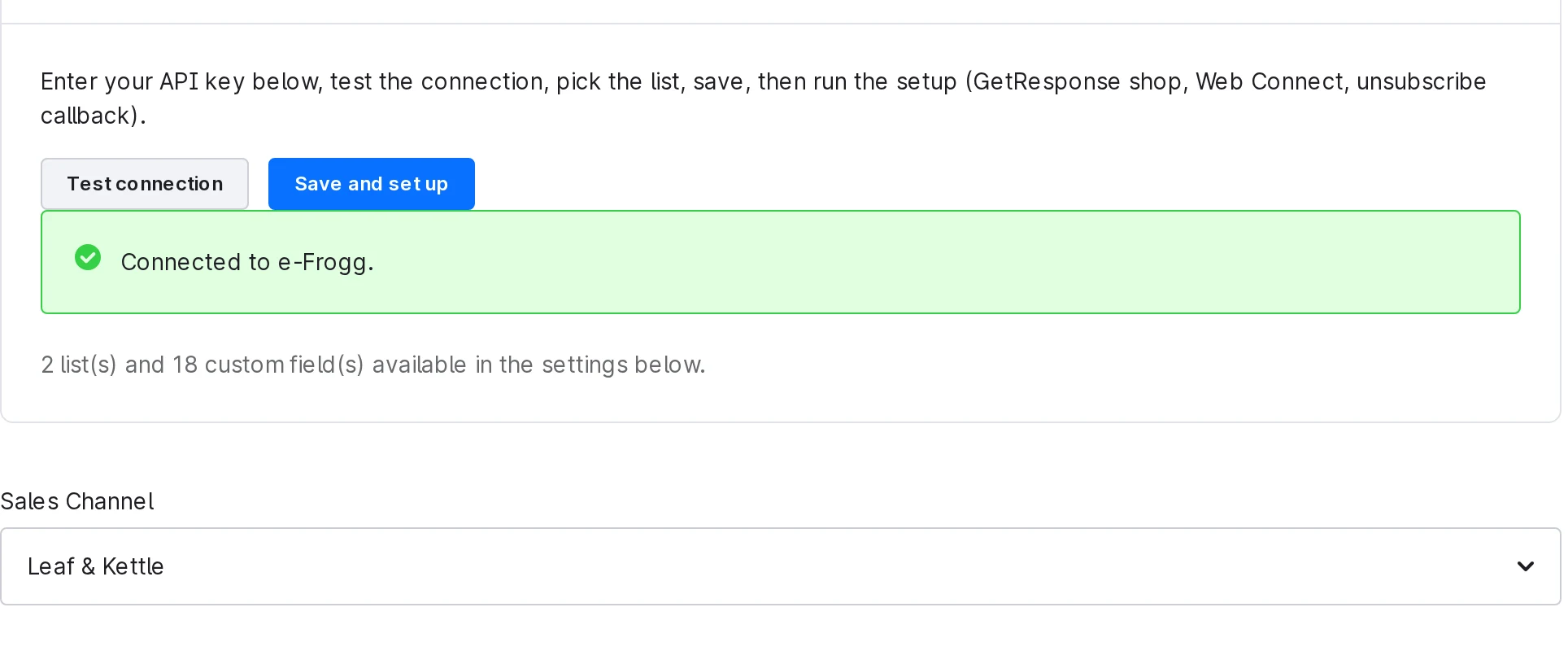
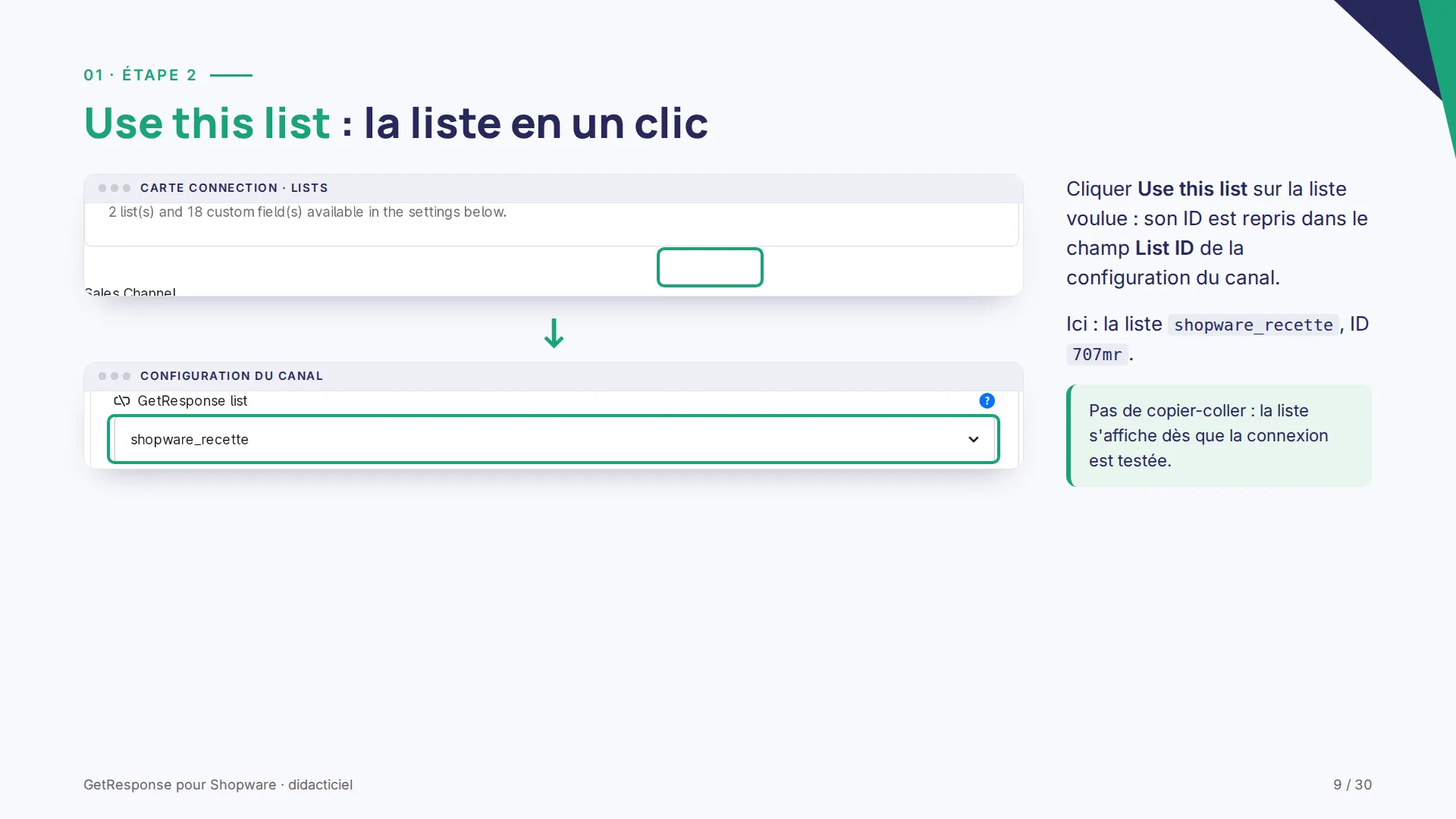
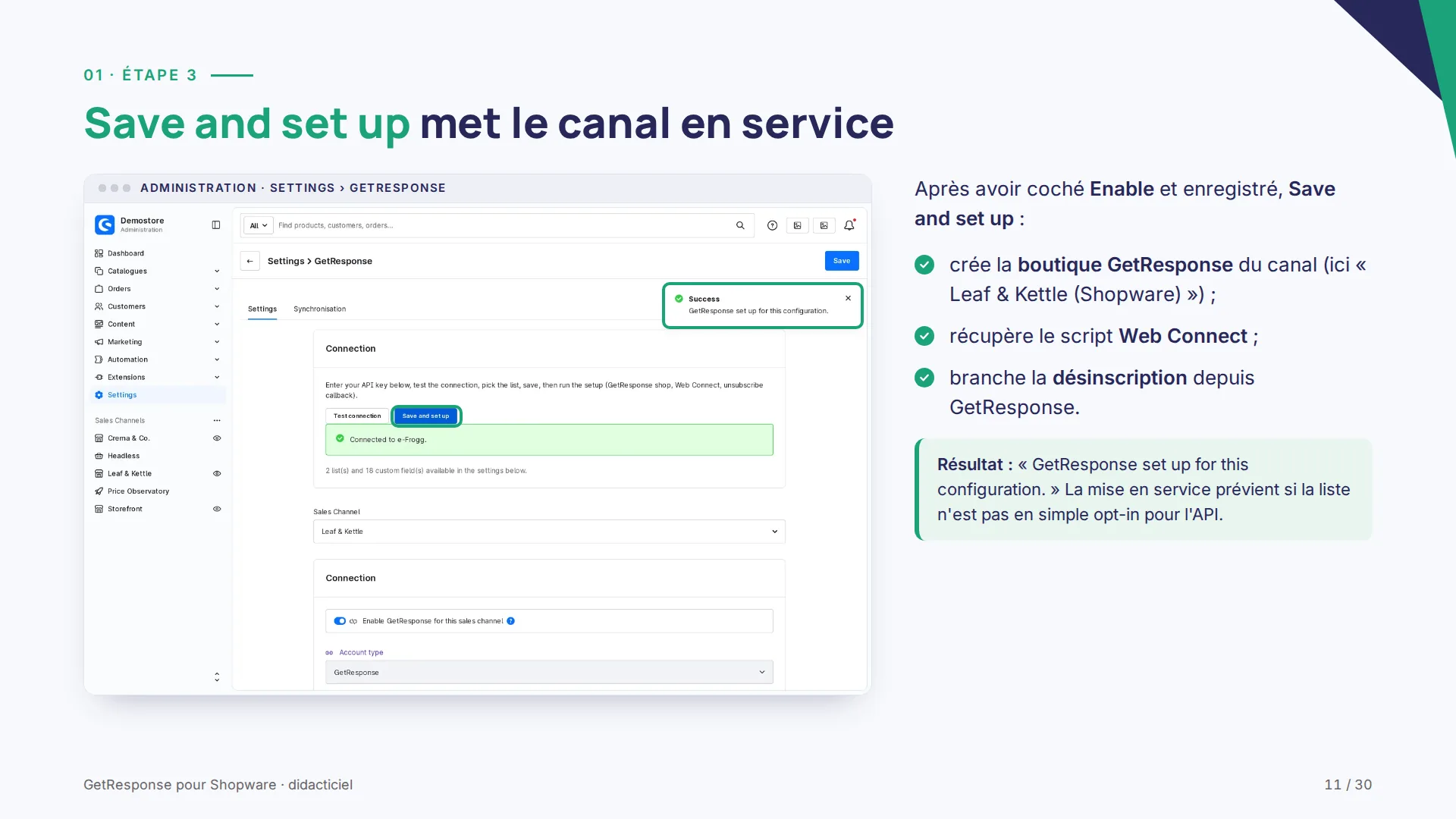
Test connection : collez la clé API GetResponse ; le nom du compte s’affiche, avec vos listes et vos champs personnalisés. Use this list : un clic sur la liste voulue, son identifiant est repris dans la configuration du canal.
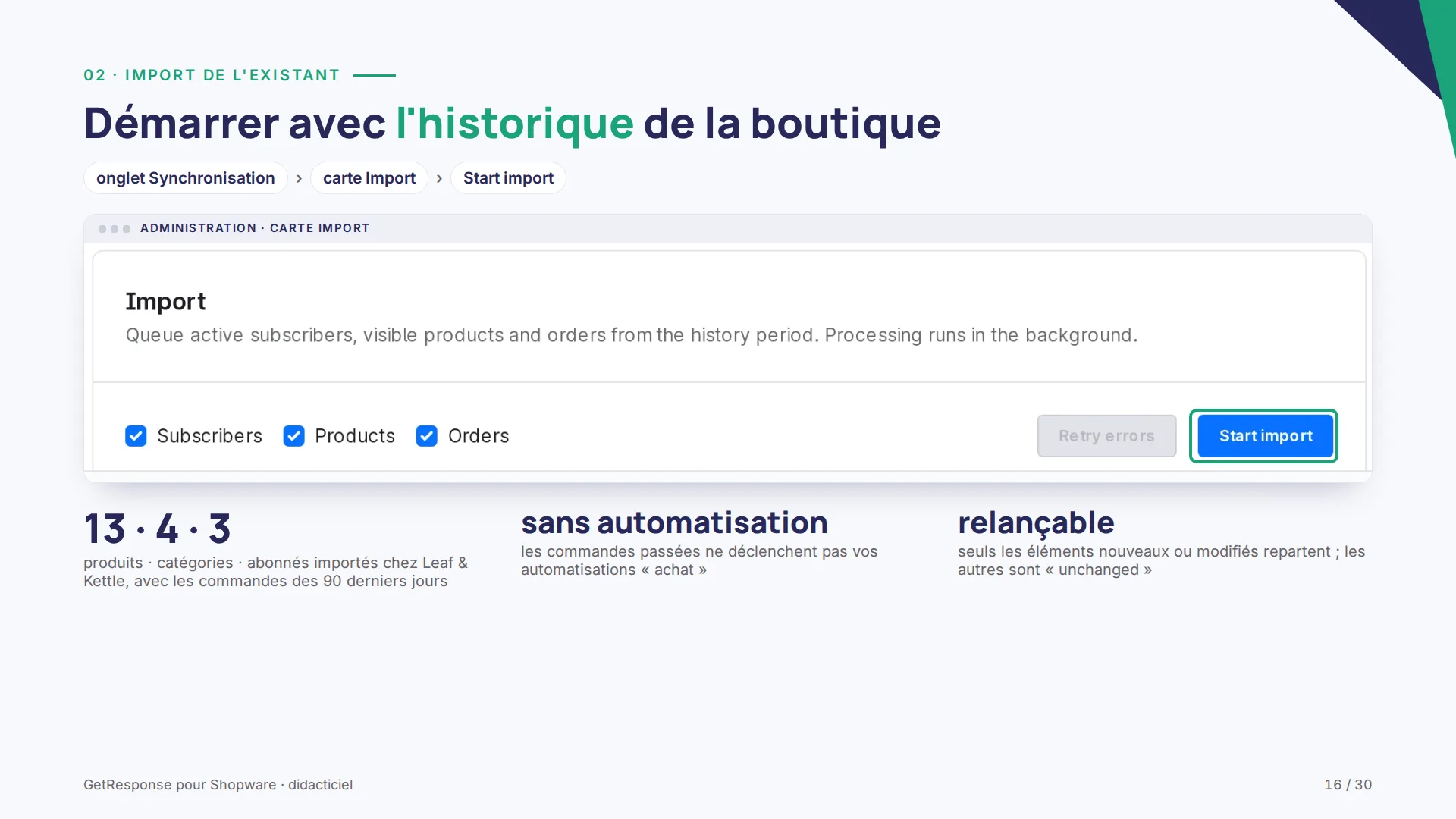
Save and set up : la boutique GetResponse du canal est créée (ici « Leaf & Kettle (Shopware) ») et le script Web Connect récupéré. Start import, dans l’onglet Synchronisation : abonnés, produits et commandes déjà présents partent vers GetResponse.
Vos réglages, canal par canal
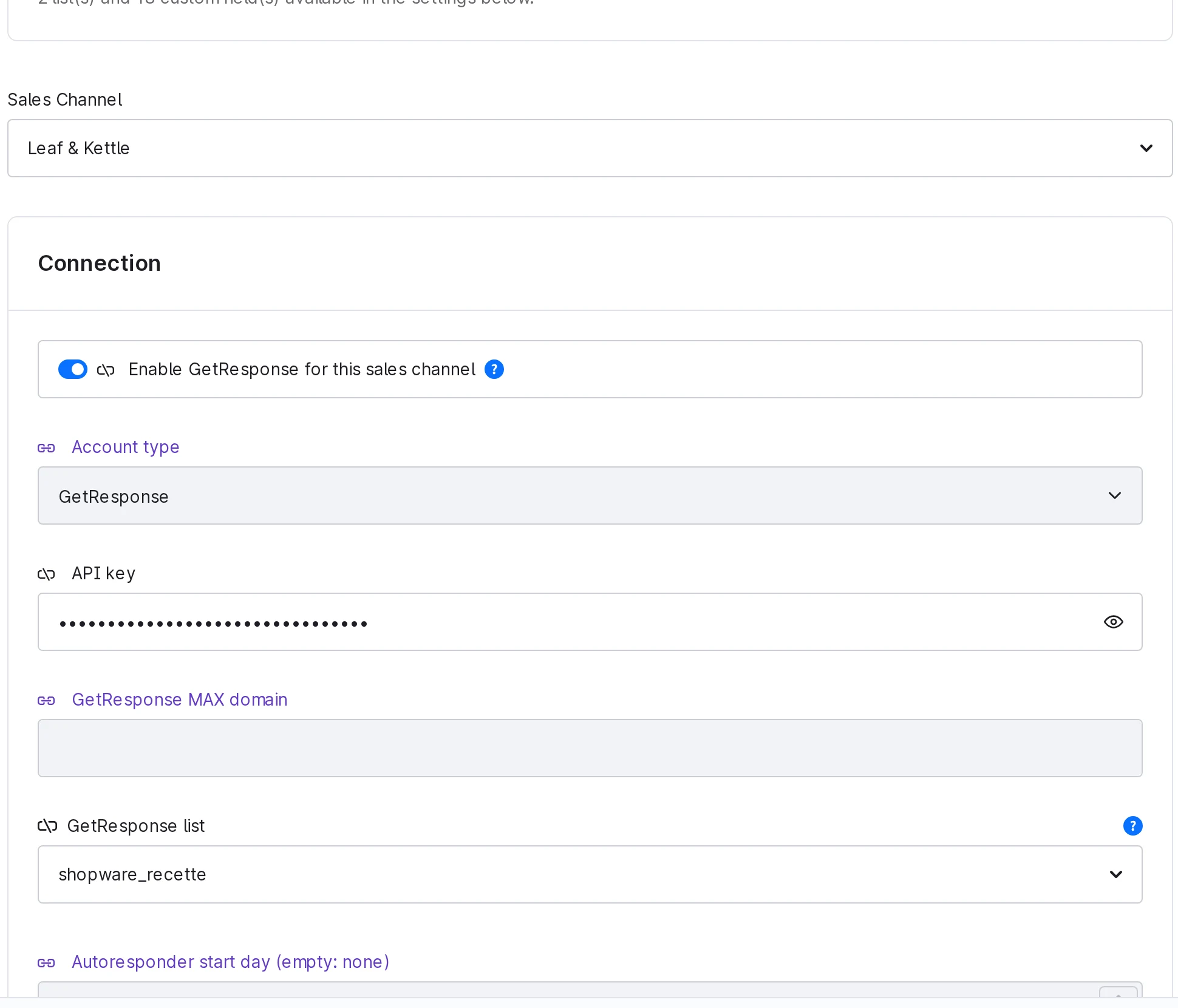
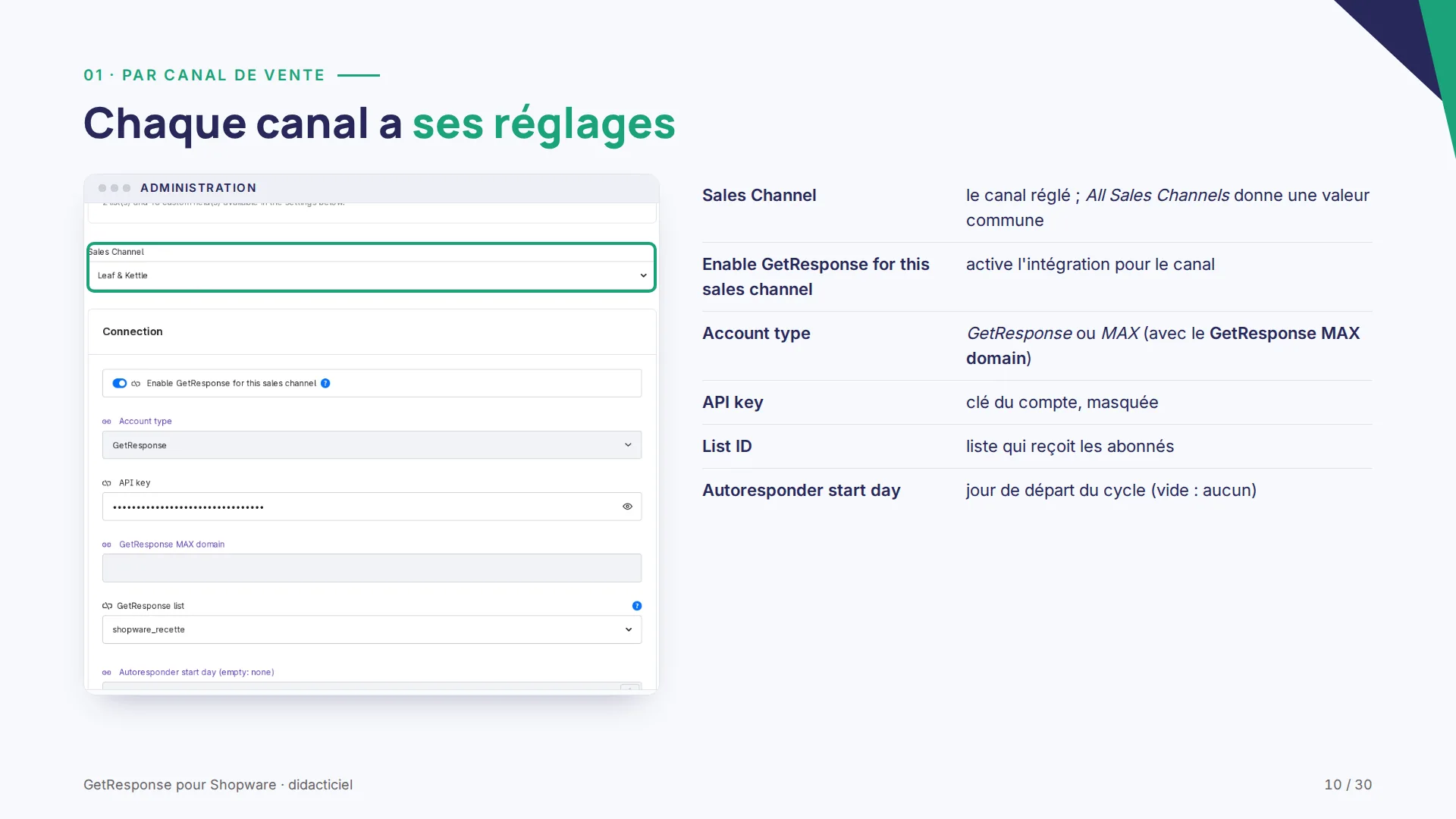
Le sélecteur Sales Channel en haut de l’écran donne à chaque canal de vente sa liste, sa boutique GetResponse et ses options. Une valeur commune à tous les canaux reste possible.
Carte Connection : activation de l’intégration pour le canal (désactivée par défaut), compte GetResponse standard ou MAX avec son domaine, clé API masquée, liste qui reçoit les abonnés et, au besoin, jour du cycle d’autorépondeur à l’inscription.
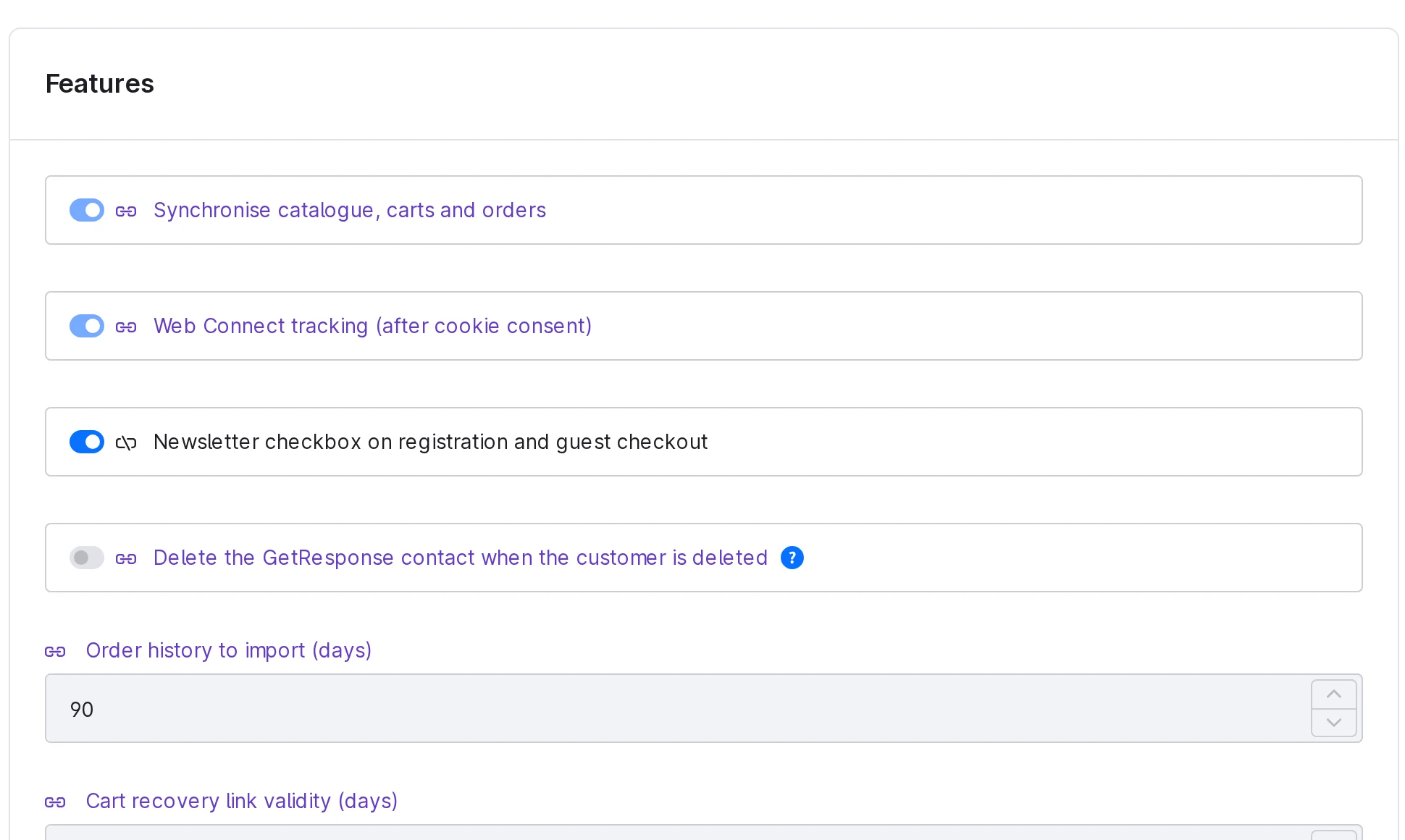
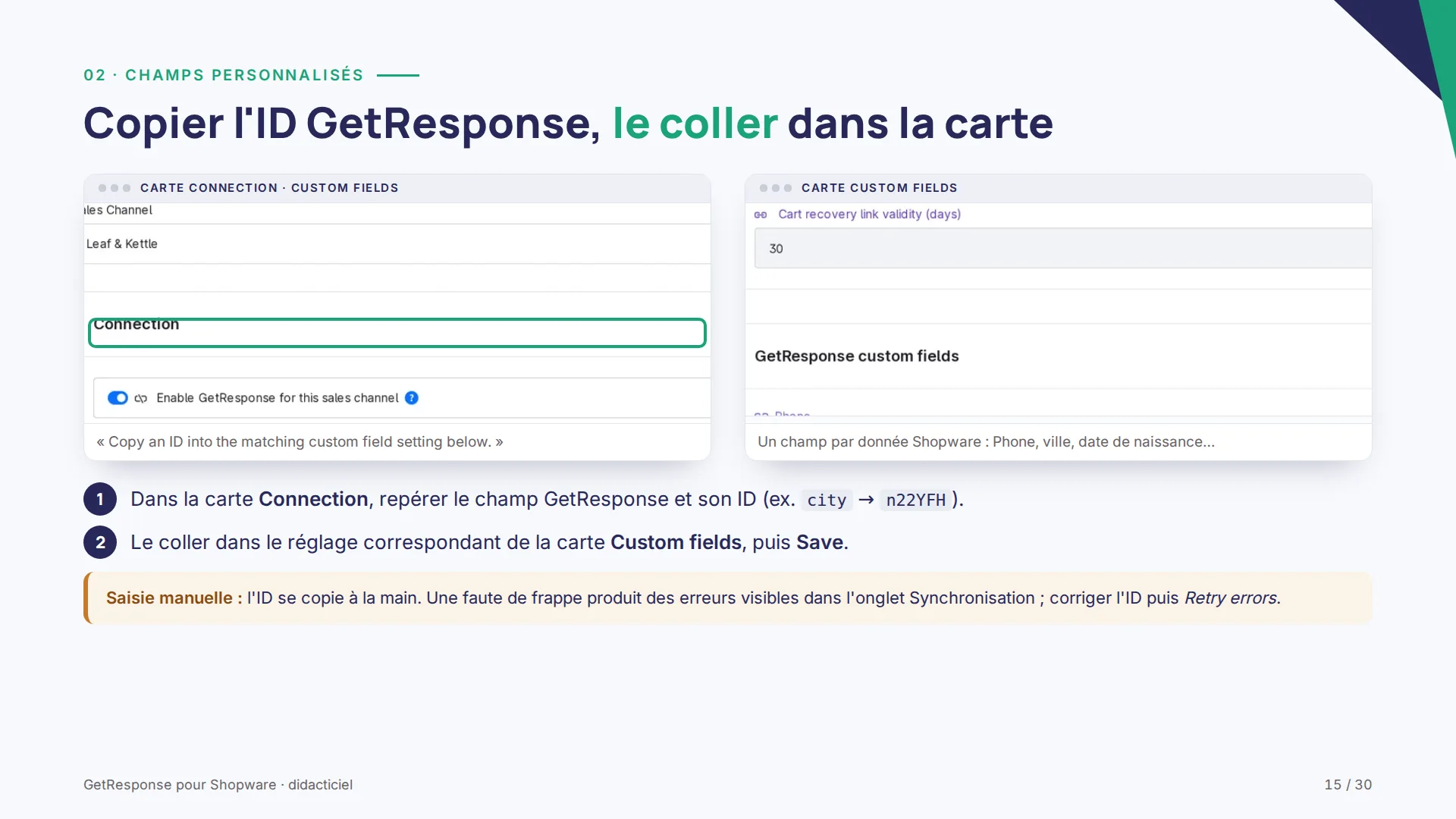
Carte Features : synchronisation du catalogue, des paniers et des commandes (activée ; désactivée, seuls les abonnés partent), suivi Web Connect après accord cookies (activé), case newsletter à l’inscription et à la commande sans compte (désactivée), profondeur de l’historique de commandes importé (90 jours) et validité du lien de reprise (30 jours). Carte Custom fields : téléphone, ville, date de naissance… vers vos champs GetResponse.
Démarrer avec l’existant
La carte Import envoie d’un coup les abonnés actifs, les produits visibles et les commandes de la période d’historique, en arrière-plan. Sur Leaf & Kettle : 13 produits, 4 catégories, 3 abonnés et les commandes de l’historique ; la commande d’Hugo, non abonné, est restée « skipped ».
Les commandes passées sont importées sans déclencher vos automatisations « achat ». Relancer l’import est sans risque : ce qui n’a pas changé n’est pas renvoyé et apparaît « unchanged ».

Suivre la synchronisation d’un coup d’œil
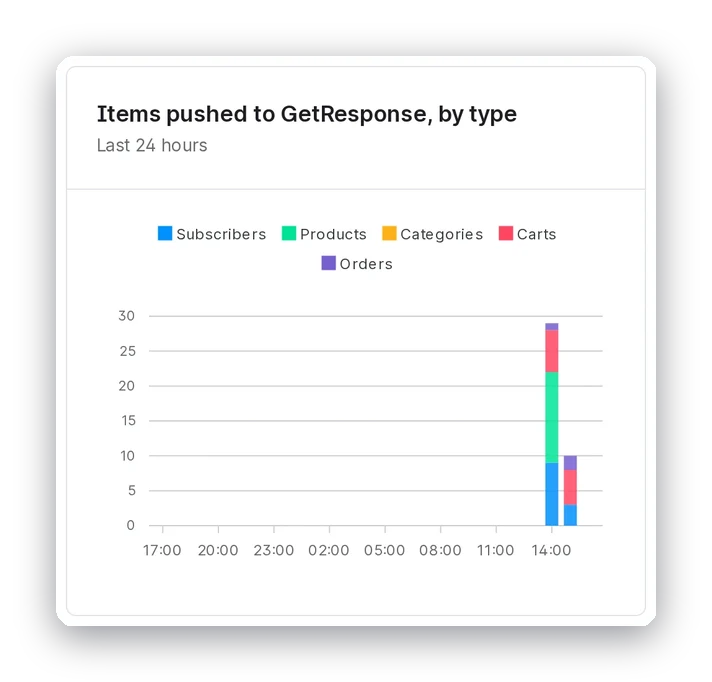
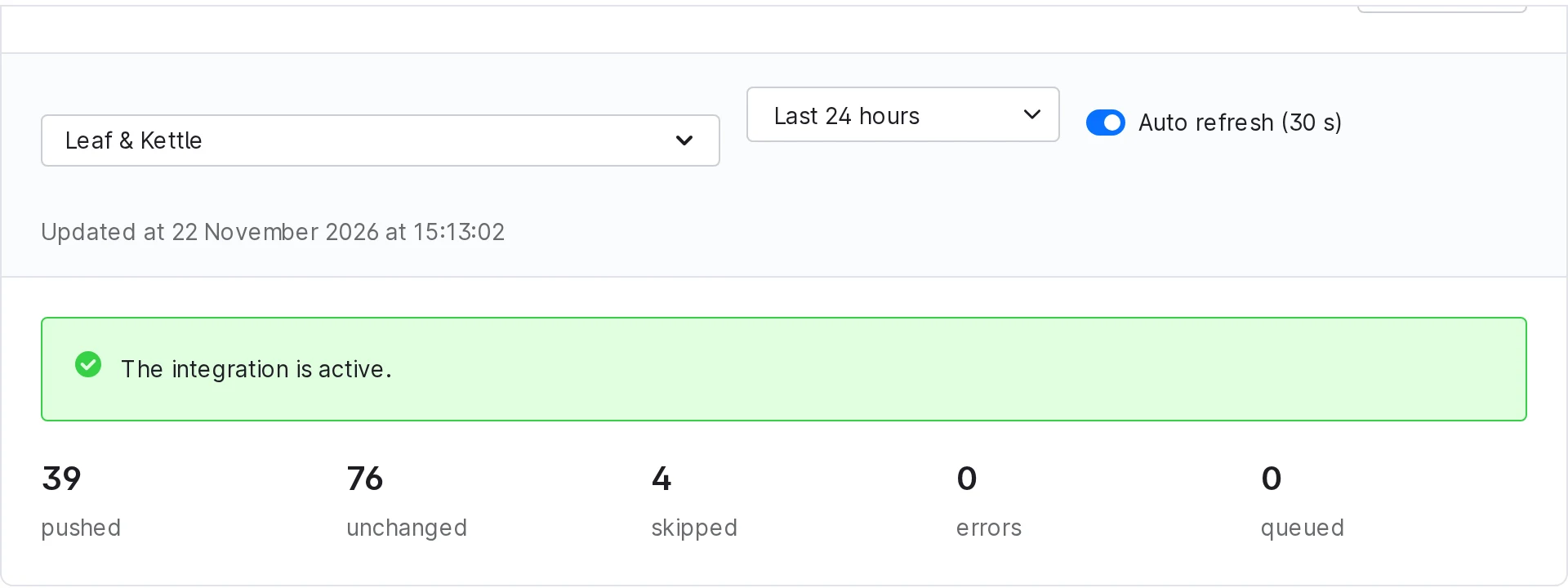
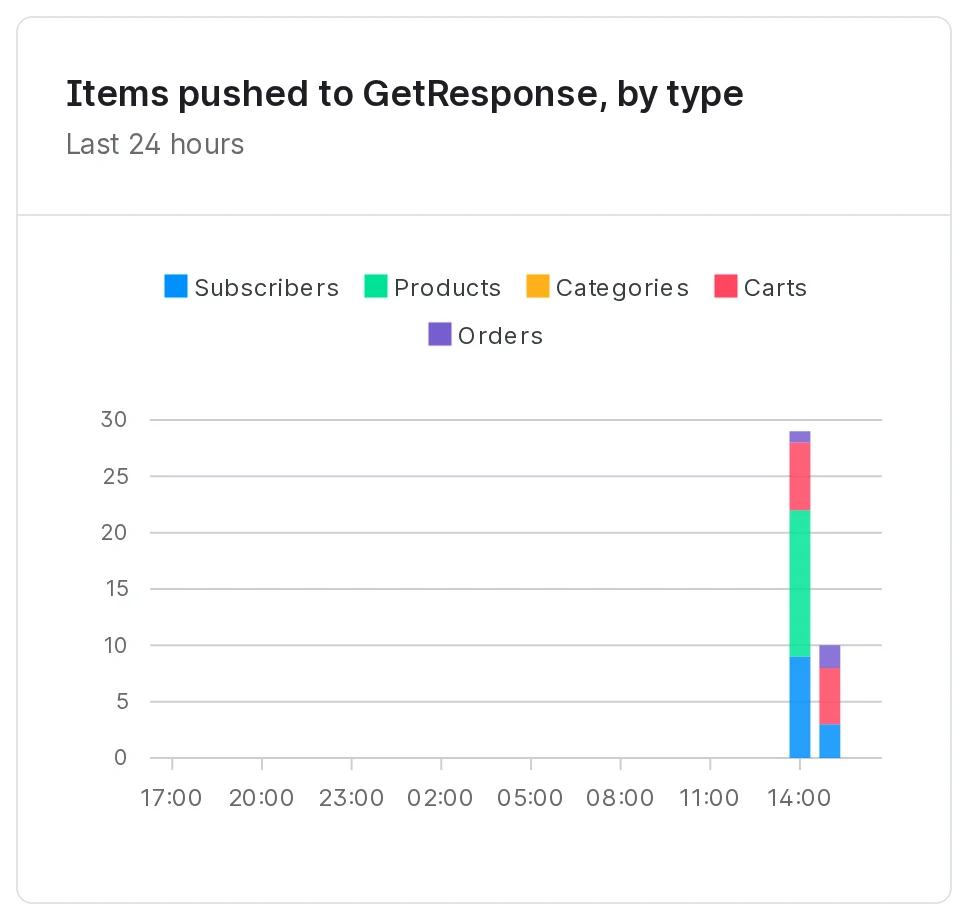
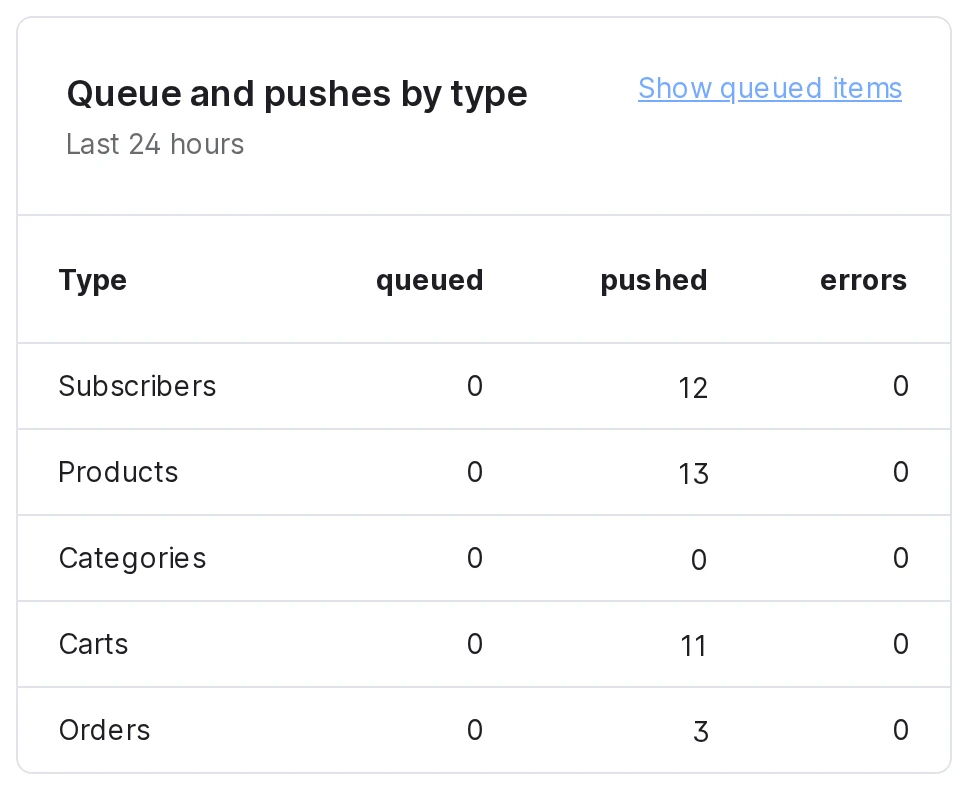
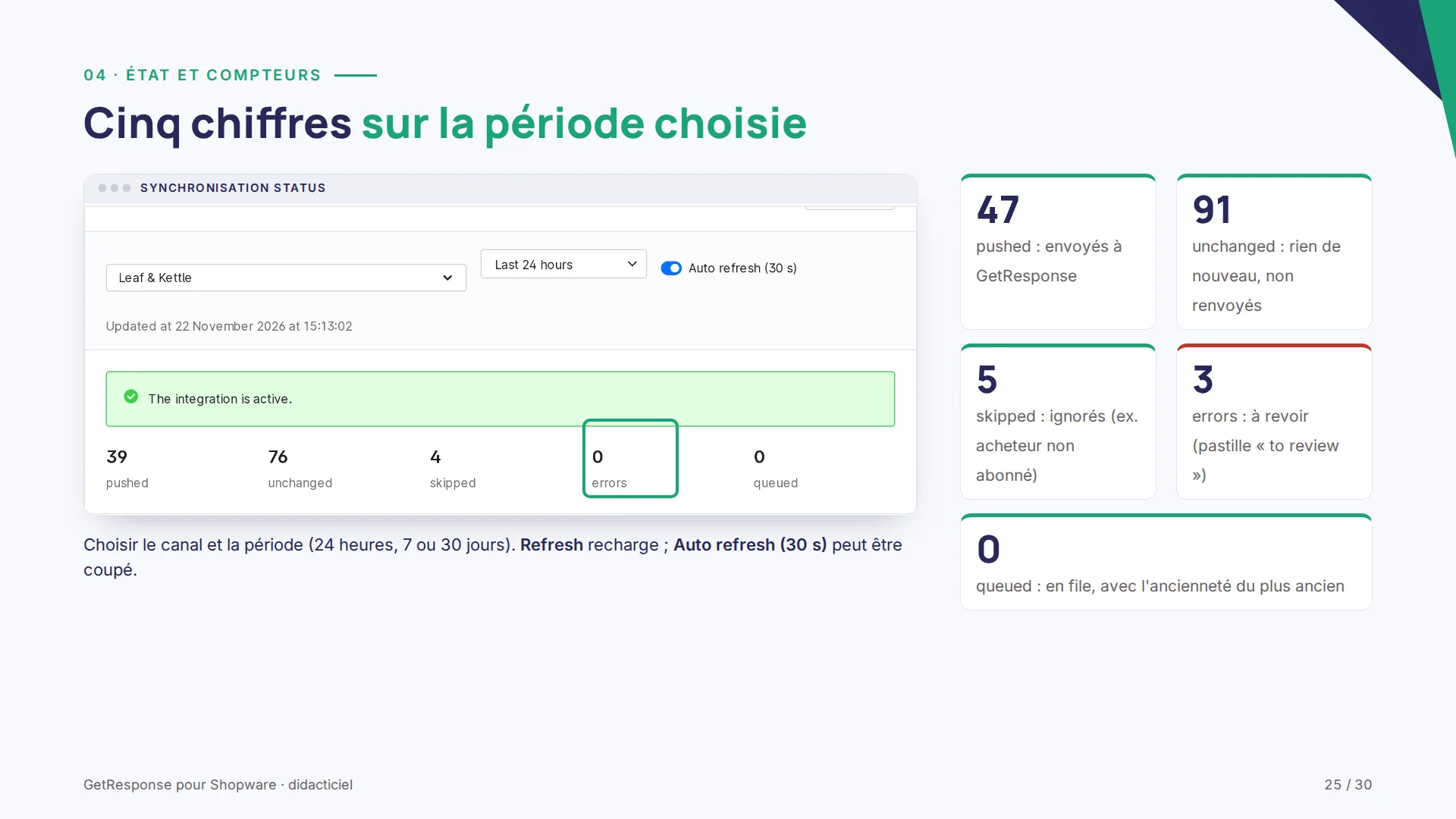
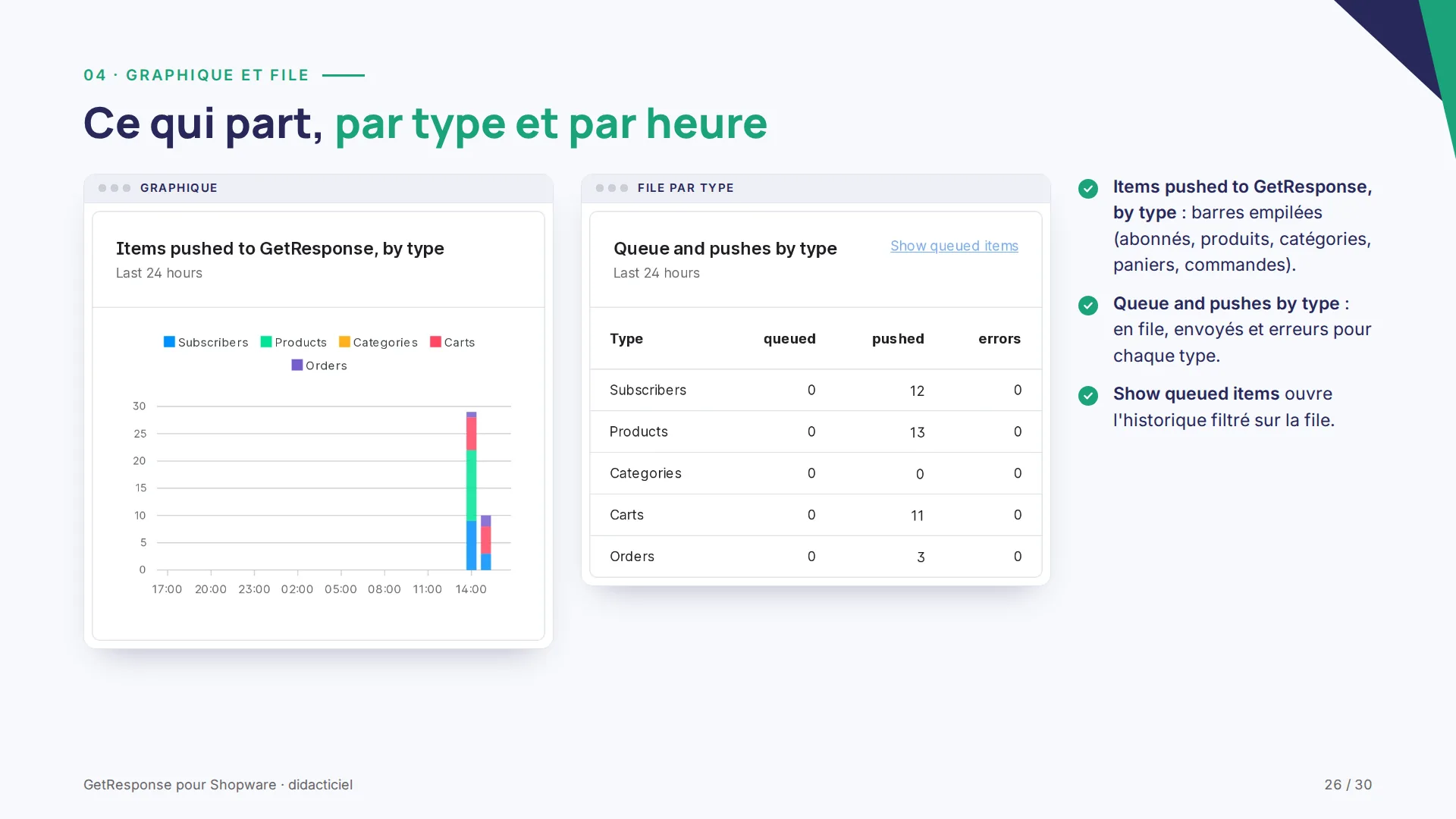
L’onglet Synchronisation montre, par canal et sur 24 heures, 7 ou 30 jours, l’état de la connexion et ce qui s’est passé. Après une journée de tests sur Leaf & Kettle : 47 éléments envoyés, 91 inchangés, 5 ignorés, 3 erreurs à revoir.
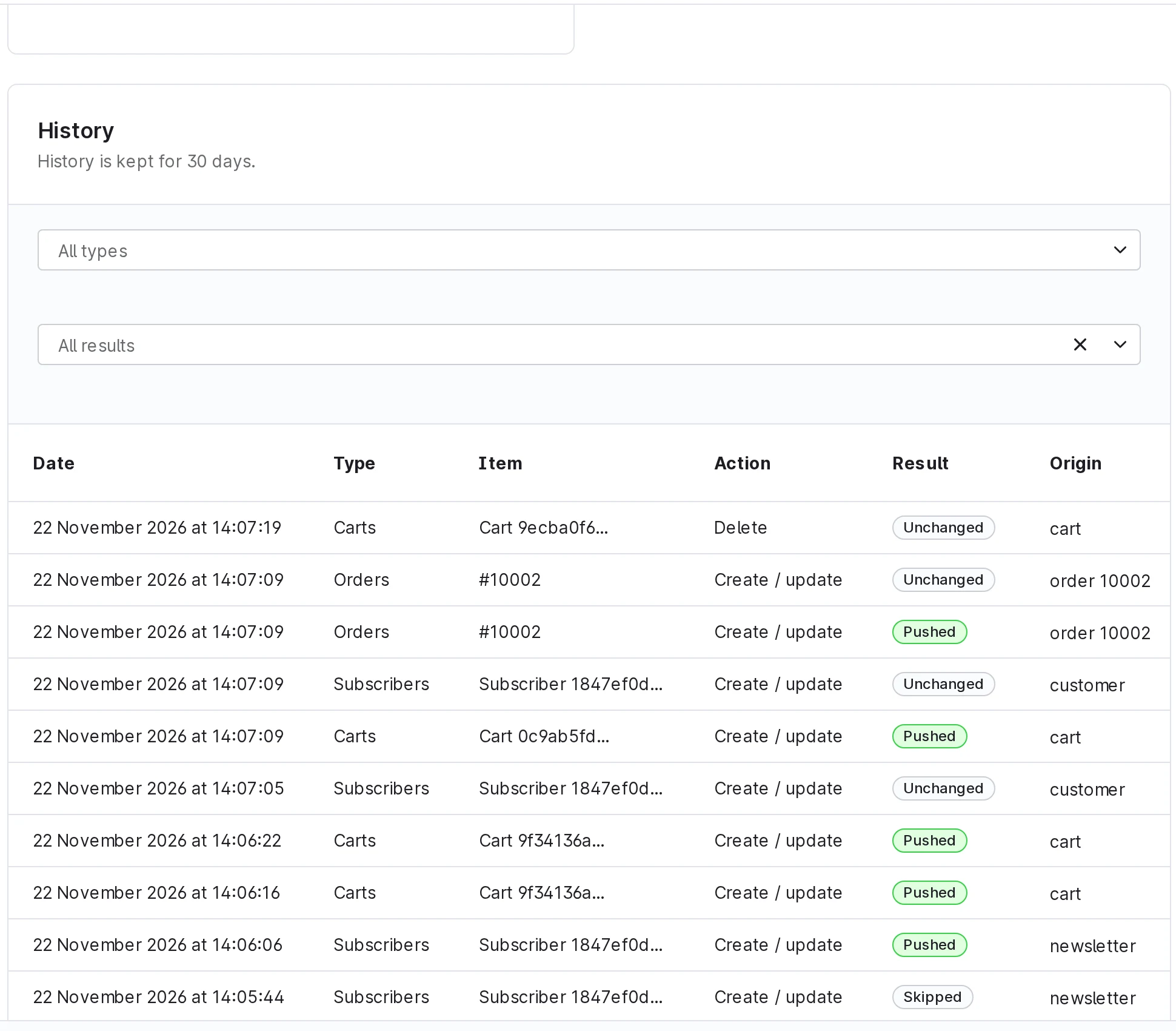
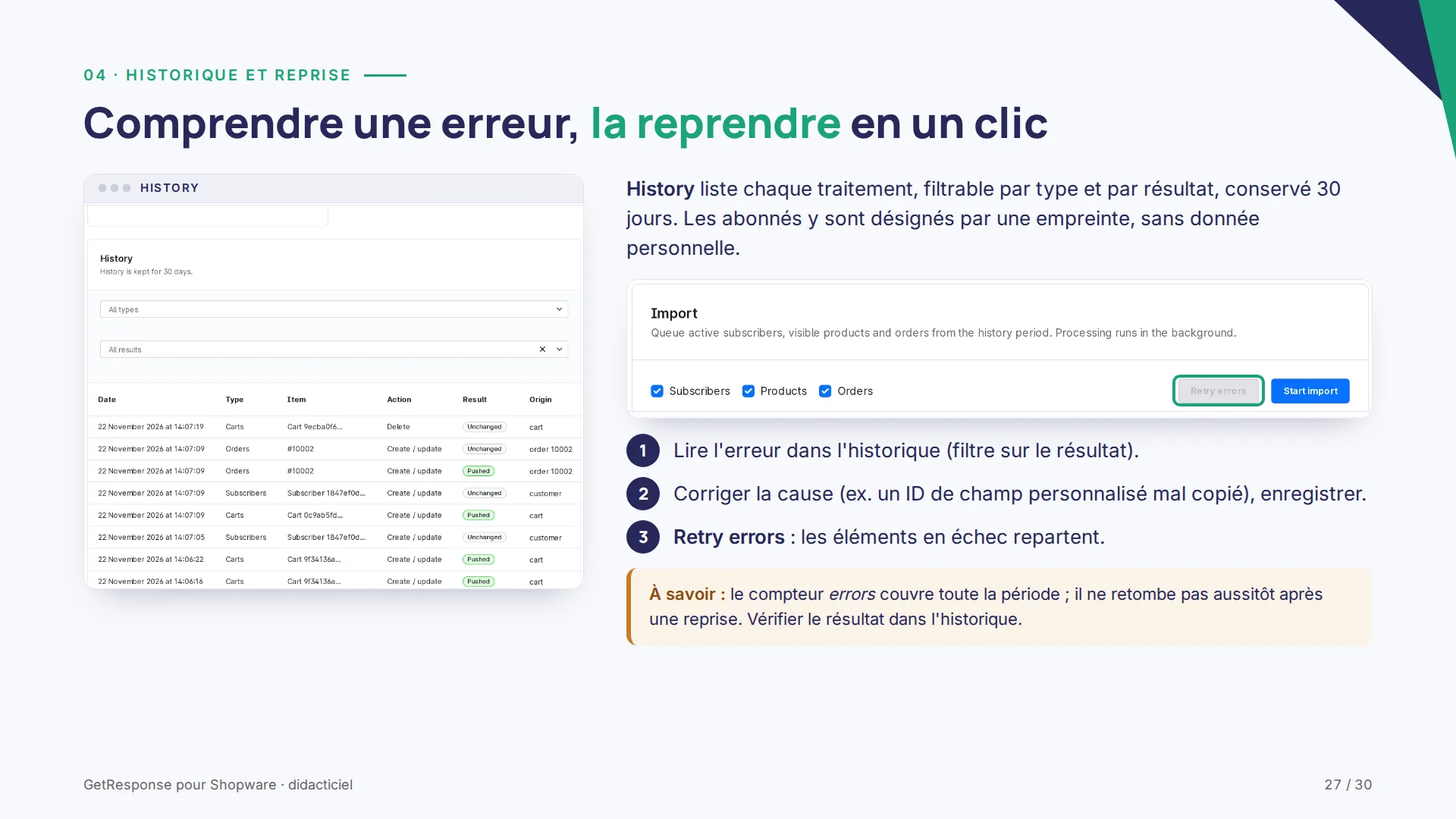
L’historique détaille chaque traitement (date, type, élément, action, résultat), filtrable, conservé 30 jours. Les abonnés y figurent sous une empreinte, sans donnée personnelle.
Une erreur se corrige puis se relance : dans nos tests, un identifiant de champ personnalisé mal saisi a produit 3 erreurs visibles ; une fois l’identifiant corrigé, Retry errors a renvoyé les éléments concernés.
Intégré à Shopware, sans le modifier
En arrière-plan. Les envois passent par la file de messages de Shopware : le visiteur n’attend jamais GetResponse. Sans doublon. Ce qui n’a pas changé n’est pas renvoyé.
Avec les briques de Shopware. Double opt-in newsletter, gestionnaire de cookies, canaux de vente, module dans les réglages de l’administration. Désinstallation propre. Après désinstallation complète, nous n’avons retrouvé aucune trace en base : tables, configuration, champs et tâches planifiées.
À préparer
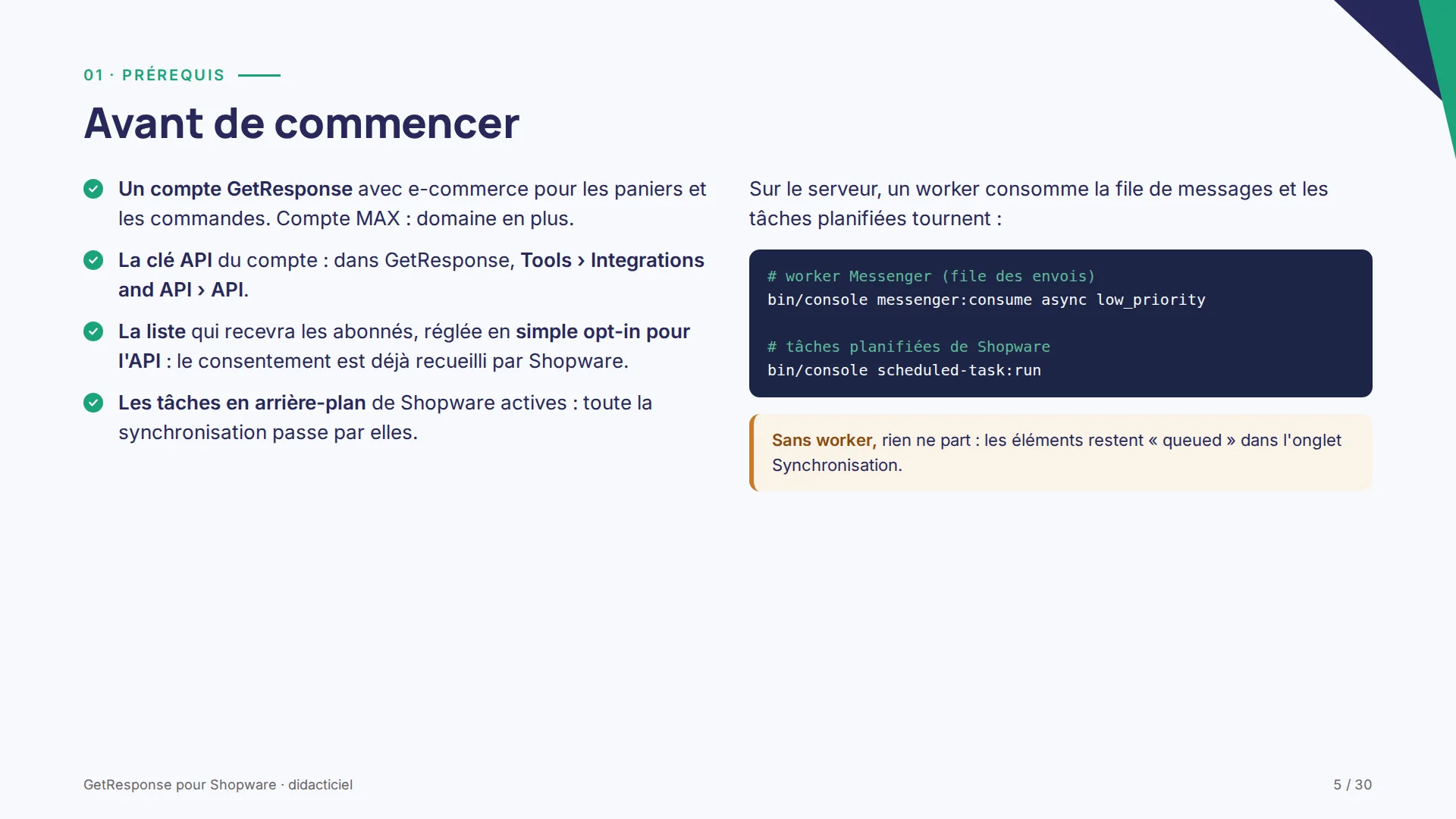
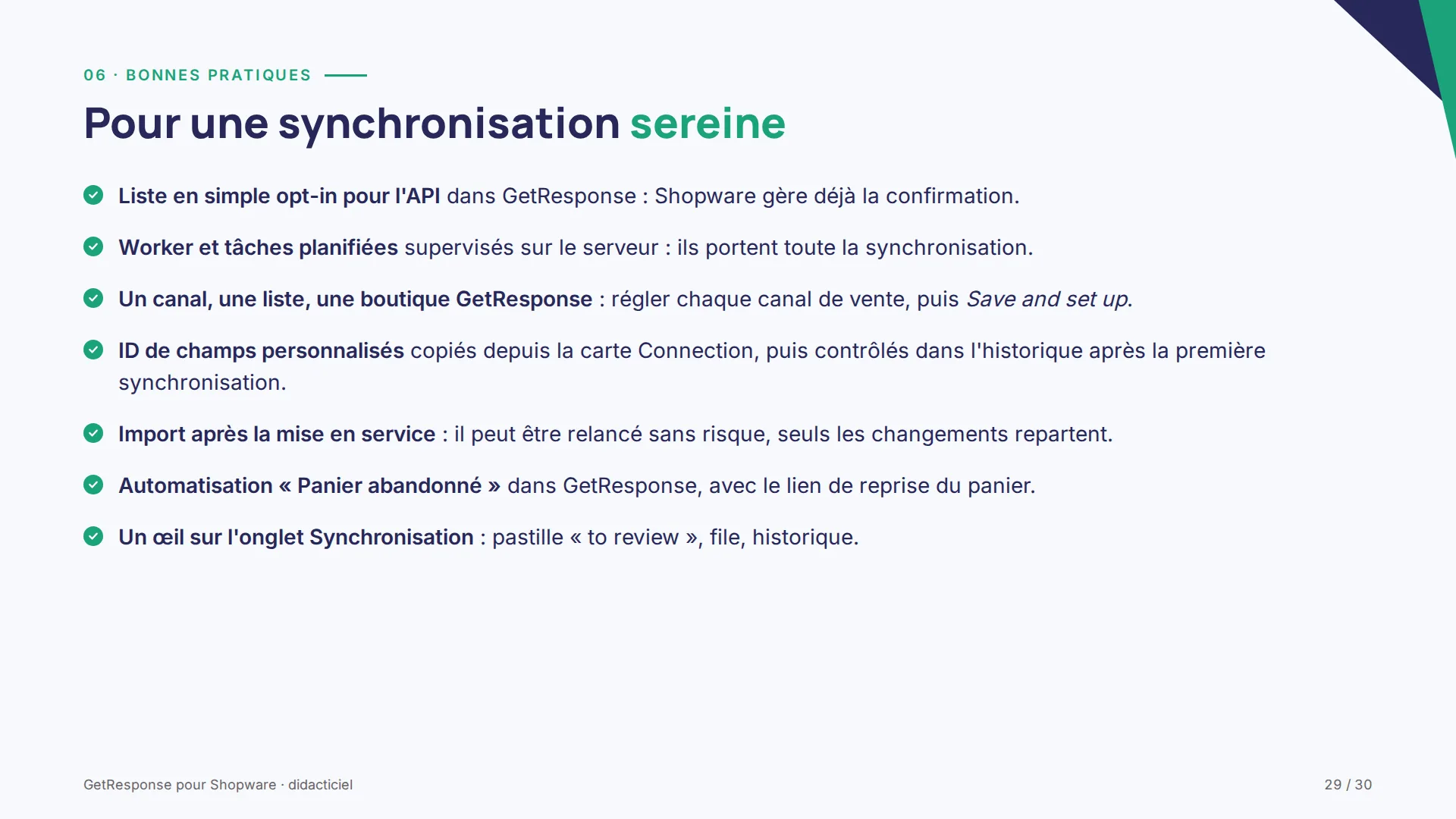
Un compte GetResponse avec sa clé API, et une formule qui inclut l’e-commerce pour exploiter paniers et commandes. Une liste en simple opt-in pour l’API : le consentement est déjà recueilli par Shopware, sinon le client recevrait un second e-mail de confirmation.
Les tâches de fond actives : toute la synchronisation passe par la file de messages de Shopware, qui doit tourner sur votre serveur. Vos champs personnalisés : l’identifiant de chaque champ GetResponse, à copier dans le réglage correspondant.
Votre automatisation de relance : dans GetResponse, une automatisation « panier abandonné » qui utilise le lien de reprise transmis. Le domaine public : Web Connect ne remonte rien sur une adresse locale de test.
Le didacticiel, diapo par diapo
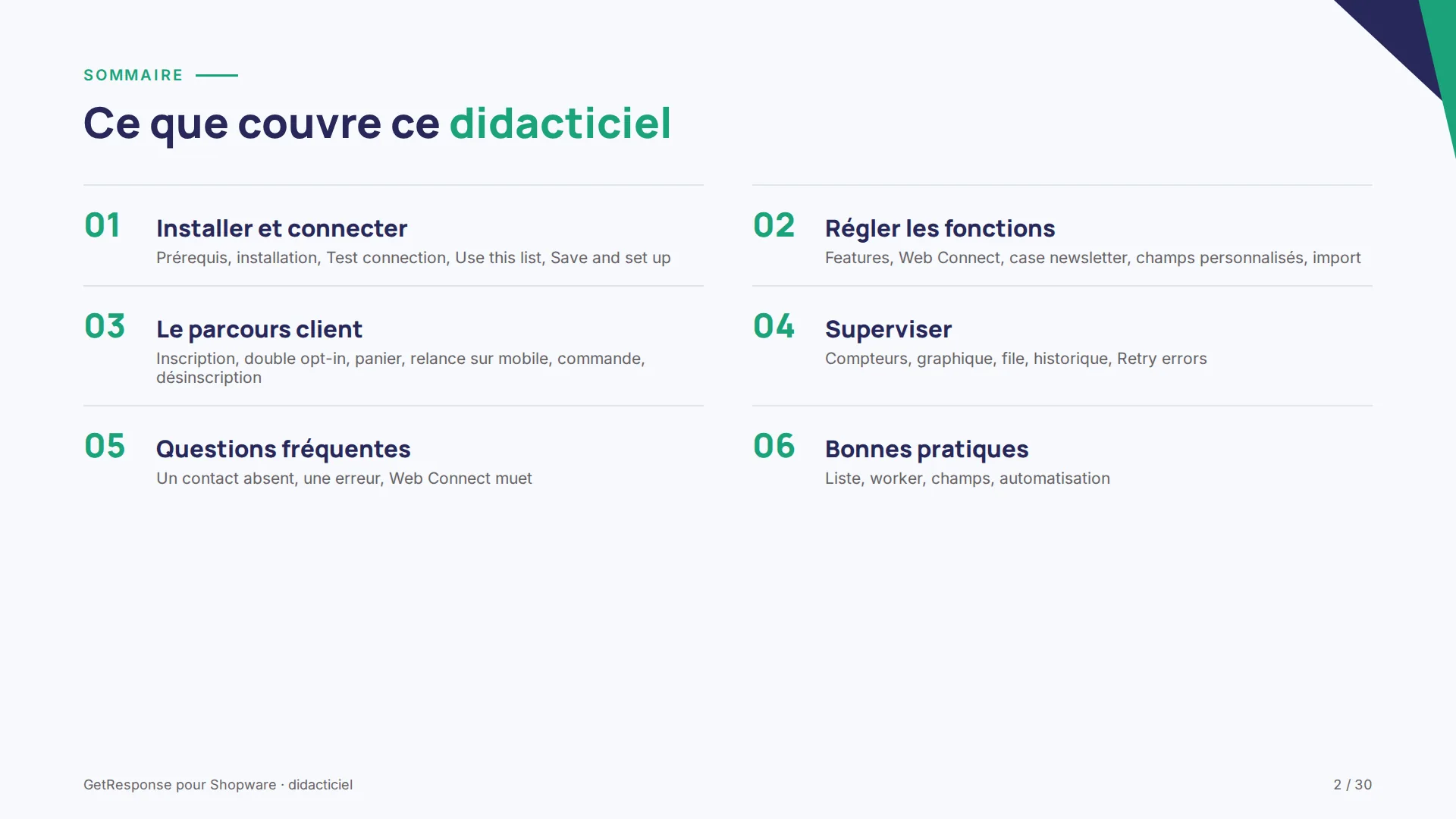
Installer et connecter, régler les fonctions, suivre le parcours client, superviser la synchronisation : 30 diapos, une action par diapo. Utilisez les flèches ou le plein écran.







Quel périmètre pour votre projet ?
Présentez-nous votre besoin et les outils que vous utilisez. Nous pourrons préciser les possibilités, les conditions, les alternatives et le cadre d’intervention adaptés à votre projet.
Échanger sur votre besoin